vscode作为一款强大的开源代码编辑器,为开发者提供了便捷的开发环境。其中,新建终端是一项常用操作,能极大提升开发效率。以下将从不同维度介绍如何在vscode中新建终端。
一、通过快捷键新建终端
在vscode界面中,按下快捷键`ctrl + `(在windows和linux系统上)或`cmd + `(在mac系统上),即可快速打开一个新的终端面板。这个快捷键组合方便快捷,能让你迅速进入命令行操作环境,无需在菜单栏中繁琐寻找。
二、利用菜单栏新建终端
点击vscode界面上方的“终端”菜单,在下拉菜单中选择“新建终端”选项。这种方式对于不太熟悉快捷键的用户来说十分友好,通过直观的菜单操作,同样能够轻松创建新终端。
三、新建特定集成终端
vscode支持新建不同类型的集成终端,如powershell终端、bash终端等。你可以在终端面板的下拉菜单中选择你需要的终端类型。例如,如果你习惯使用powershell进行系统管理和脚本编写,选择powershell终端会更符合你的操作习惯,它提供了丰富的命令和强大的功能。
四、自定义终端设置
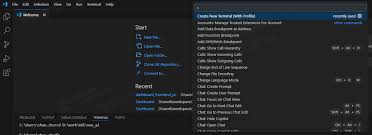
在vscode中,你还可以对终端进行自定义设置。打开设置文件(通过“文件” - “首选项” - “设置”进入),在搜索框中输入“terminal”,可以找到一系列与终端相关的设置选项。比如,你可以更改终端的默认工作目录,设置终端的编码格式等。通过合理的自定义设置,能让终端更好地适配你的开发需求。
五、在特定文件夹下新建终端
有时候,你可能希望在特定的项目文件夹中直接打开终端。这时,在vscode的文件资源管理器中,右键点击目标文件夹,在弹出的菜单中选择“在终端中打开”,vscode会自动在该文件夹下新建一个终端,并将当前目录切换到该文件夹。这对于快速进入项目目录进行各种操作非常方便。
通过以上多种方式,你可以灵活地在vscode中新建终端,无论是日常的代码编译、调试,还是系统命令执行等操作,都能在便捷的终端环境中高效完成,让你的开发工作更加流畅。