在使用autocad进行绘图设计时,测量距离是一项非常实用的操作。它能帮助我们准确获取图形中两点之间的长度,从而更好地把握图形的尺寸和比例关系。下面就为大家详细介绍autocad测量距离的方法。
一、利用dist命令
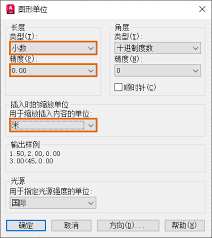
这是最常用的测量距离方式。首先确保你处于绘图区域,然后在命令行输入“dist”并回车。此时,命令行会提示你指定第一点,你只需在图形中点击你想要测量距离的起始点。接着,再指定第二点,点击你想要测量距离的终点。完成这两步后,命令行就会立即显示出这两点之间的直线距离、水平距离、垂直距离以及两点连线与x轴的夹角等详细信息。例如,你绘制了一条斜线,通过dist命令就能清晰知道它的实际长度以及在水平和垂直方向上的投影长度,这对于精确绘图非常有帮助。
二、使用状态栏中的距离显示功能
在autocad的状态栏中,有一个“距离”显示区域。当你在绘图过程中指定点时,状态栏会实时显示当前点与上一个指定点之间的距离。你可以通过点击状态栏上的“距离”按钮,将其打开或关闭。这种方式能让你随时了解绘图过程中两点间的距离变化,尤其在绘制连续线条时,能方便你随时掌握线条的长度情况。
三、利用标注工具测量距离
标注工具不仅可以标注尺寸,也能用于测量距离。你可以使用线性标注命令。先输入“dimlinear”,然后指定要标注的两点,autocad会自动绘制出一条标注线,并显示两点之间的距离值。标注的结果会直观地显示在图形中,方便你查看和参考。而且,你还可以对标注进行样式设置,使其更符合你的绘图需求。
通过以上几种方法,你就能在autocad中轻松准确地测量距离。无论是简单的直线距离测量,还是复杂图形中特定两点间的距离获取,都能快速实现。熟练掌握这些测量距离的技巧,能大大提高你的绘图效率和准确性,让你的设计更加完美。希望大家在使用autocad时,能够灵活运用这些方法,顺利完成各种绘图任务。