

在使用wps office 2019处理文档时,有时需要为工作表创建目录,以便更方便地导航和查找内容。下面就为大家介绍具体的操作方法。
准备工作
首先,确保你的工作表已经按照一定的逻辑和顺序进行了排版,每个部分都有清晰的。
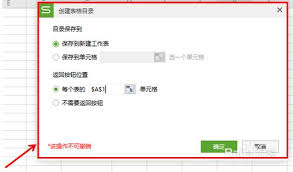
标记
选中你想要作为目录条目的文本。然后,在“开始”菜单栏中,找到“样式”选项组。这里有多种预设的样式可供选择,比如“1”“2”等。根据你的层级,选择合适的样式进行应用。例如,主要的章节可以设置为“1”,子设置为“2”等。这样做的目的是为了让wps office能够识别不同层级的,从而为后续创建目录提供依据。
创建目录
将光标定位到你想要插入目录的位置。接着,点击“引用”菜单栏,在其中找到“目录”选项。wps office 2019提供了自动目录和手动目录两种方式。
自动目录
如果你的文档样式使用规范,点击“自动目录”,软件会根据你设置的样式快速生成目录。生成后的目录会自动更新,当文档中的内容或顺序发生变化时,只需在目录区域右键点击,选择“更新域”,目录就会自动调整。
手动目录
若你对自动生成的目录格式有特殊要求,可选择“手动目录”。在这里,你可以通过手动选择样式来添加目录条目,还能对目录的字体、字号、缩进等格式进行个性化设置。设置完成后,点击“确定”即可生成符合你需求的目录。
通过以上步骤,就能轻松地在wps office 2019工作表中创建目录啦。无论是自动目录还是手动目录,都能为你的文档浏览和管理带来极大的便利。快去试试吧,让你的文档更加条理清晰!
