在视频编辑中,常常需要对画面颜色进行调整,其中替换颜色是一项重要操作。pr2020为我们提供了便捷的颜色替换功能,下面就来详细介绍一下。
准备工作
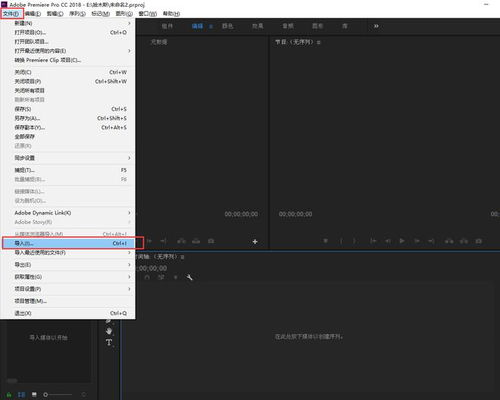
首先,确保你已将需要编辑的视频导入pr2020项目中,并放置在时间轴上。
进入颜色替换界面
在效果控件面板中,找到“颜色校正”选项组,里面有“更改颜色”效果。点击添加该效果到视频素材上。
具体操作步骤
1. 选择要替换的颜色:在“更改颜色”效果的“主要颜色”选项中,使用滴管工具点击画面中想要替换的颜色。此时,你能看到一个颜色样本,表示已选中的颜色。
2. 设置替换颜色:通过“替换颜色”选项的颜色拾取器,选择新的颜色。可以根据创意和需求,挑选出与原颜色形成鲜明对比或协调搭配的新颜色。
3. 调整相似度:“更改颜色”效果中的“相似度”参数很关键。它决定了与所选主要颜色相似的颜色范围也会被替换。数值越大,替换范围越广;数值越小,只有与主要颜色非常接近的部分才会被替换。根据实际情况合理调整该参数,以达到理想的替换效果。
4. 控制替换强度:“更改颜色”效果中的“更改”参数控制着颜色替换的强度。数值越大,颜色替换越明显;数值越小,替换效果越轻微。适当调整此参数,使颜色替换程度符合视频整体风格。
实例应用
比如,将一段老旧视频中人物衣服的某种暗淡颜色替换为鲜艳的新颜色,瞬间让画面变得生动起来。或者把风景视频中天空的偏色调整为正常的蓝色,增强画面的视觉效果。
通过以上方法,在pr2020中就能轻松实现颜色替换,为视频增添独特魅力,让你的创作更加出色。