everything是一款功能强大的文件搜索工具,能帮助我们快速找到电脑中的文件。将其添加到右键菜单后,使用起来会更加便捷。下面就为大家详细介绍添加方法。
确认everything安装路径
首先要知道everything安装在电脑的哪个位置。一般默认安装路径为“c:⁄program files (x86)⁄everything” ,但具体路径可能因个人安装情况而异。
找到everything的可执行文件
进入刚才确认的安装路径,找到名为“everything.exe”的文件。
创建快捷方式
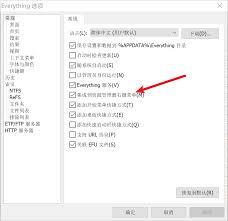
在“everything.exe”文件上右键单击,选择“发送到” -> “桌面快捷方式”,这样就在桌面上创建了一个everything的快捷方式。
编辑快捷方式属性
在桌面上的everything快捷方式图标上右键单击,选择“属性”。在弹出的属性窗口中,找到“目标”一栏。
添加命令行参数
在“目标”栏中已有内容的末尾,添加空格后再输入“/reload” 。这个参数的作用是让everything在右键点击时重新加载索引,确保搜索结果的准确性。例如,如果原来“目标”栏的内容是“c:⁄program files (x86)⁄everything⁄everything.exe” ,添加参数后就变成“c:⁄program files (x86)⁄everything⁄everything.exe /reload” 。
将快捷方式复制到特定文件夹
复制桌面上的everything快捷方式。然后打开“c:⁄programdata⁄microsoft⁄windows⁄start menu⁄programs⁄context menu handlers”文件夹(如果没有该文件夹,需要手动创建),将复制的快捷方式粘贴到这个文件夹中。
注册everything到右键菜单
以管理员身份运行命令提示符。在命令提示符中输入“regsvr32 /s c:⁄programdata⁄microsoft⁄windows⁄start menu⁄programs⁄context menu handlers⁄everything.lnk” (这里路径要根据你实际粘贴快捷方式的位置进行修改),回车后会提示注册成功。
现在,当你在电脑中任意位置右键单击时,就会看到everything选项,点击它就能快速进行文件搜索啦。通过以上步骤,就能轻松地将everything添加到右键菜单,提升文件查找效率。