sketchup 2017是一款强大的3d建模软件,在建模过程中,环形复制物体是一项常用操作。
一、选择要复制的物体
首先,打开sketchup 2017软件并导入或创建需要进行环形复制的物体。确保该物体已处于可编辑状态,选中它,以便后续操作。
二、确定旋转轴
明确环形复制的旋转轴。这通常基于模型的结构和设计需求来确定。比如,如果要围绕中心轴进行环形复制,那么中心轴就是旋转轴。
三、使用旋转工具
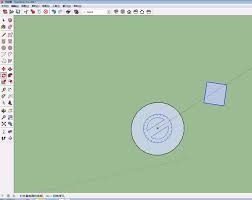
点击工具栏中的“旋转”工具图标。此时鼠标指针会变成旋转工具的样式。
四、进行环形复制操作
将鼠标指针移到物体上,按住鼠标左键并拖动,物体将围绕指定的旋转轴开始旋转。在旋转过程中,观察右下角的数值框,输入想要环形复制的角度值,例如360°表示完整的一圈。输入角度后回车,物体就会按照设定的角度进行环形复制。
五、调整副本数量
除了通过角度来控制环形复制的效果,还可以调整副本数量。在进行旋转操作前,先在sketchup界面右下角找到“副本”选项,输入想要复制的物体数量。例如,输入“5”,则会一次性生成5个围绕旋转轴均匀分布的物体副本。
六、完成环形复制
通过上述步骤,即可在sketchup 2017中轻松实现环形复制物体。这一功能在创建各种圆形阵列的模型元素时非常实用,能大大提高建模效率,帮助设计师快速构建出复杂而富有创意的3d模型。无论是建筑设计、景观规划还是产品设计等领域,熟练掌握环形复制操作都能为设计工作带来极大便利。