在使用计算机进行录屏时,ev 录屏软件的悬浮小球功能能为我们带来极大便利。那么,ev 录屏怎么显示悬浮小球呢?
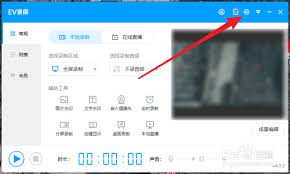
首先,打开 ev 录屏软件。进入主界面后,你会看到软件的各种功能选项分布在不同区域。要找到悬浮小球设置入口,通常在软件界面的右上角或者菜单栏中。
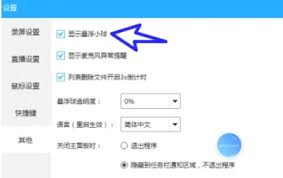
点击进入相关设置页面,在这里你会看到关于悬浮小球的各种设置选项。一般来说,会有一个开关按钮,将其切换到开启状态,悬浮小球就会出现在屏幕上啦。
开启后的悬浮小球有诸多实用之处。它可以让你在录屏过程中轻松暂停、开始、停止录制,无需频繁回到软件主界面操作,节省了时间,提高了录屏效率。比如,当你在录制一段重要的讲解视频时,讲到关键部分想要暂停一下整理思路,只需轻轻点击悬浮小球上的暂停按钮即可。
而且悬浮小球还能方便地切换录制模式。如果一开始你选择的是全屏录制,在录制过程中发现需要切换到区域录制,通过悬浮小球就能快速完成模式切换,精准地选择你想要录制的特定区域。
另外,悬浮小球还具备调节音量的功能。在录制时,如果觉得声音大小不合适,不用再去寻找复杂的音量调节面板,直接在悬浮小球上就能快速调整音量,确保录制的声音质量符合要求。
如果在使用过程中,你不小心误触了悬浮小球导致其位置变动或者出现一些异常情况,不用担心。在设置页面中,你可以对悬浮小球的位置、大小、透明度等进行个性化调整,让它始终以最适合你的方式显示在屏幕上,为你的录屏操作提供最大的便利。
总之,掌握 ev 录屏显示悬浮小球的方法,能让你的录屏工作更加得心应手,无论是录制教学视频、游戏过程还是其他内容,都能轻松应对,高效完成。