在使用access数据库时,有时我们需要删除特定的数据。掌握正确的删除方法,能确保数据库的准确性和高效性。
一、使用sql语句删除
1. 简单查询删除
如果你想删除符合某个条件的所有记录,可以使用delete语句。例如,要从名为“employees”的表中删除所有部门为“销售部”的员工记录,可以在sql视图中输入以下语句:
```sql
delete from employees
where department = '销售部';
```
执行这条语句后,符合条件的记录就会被永久删除。
2. 复杂条件删除
当删除条件较为复杂时,也能灵活运用。比如要从“orders”表中删除订单金额大于1000且订单日期在2023年1月1日之后的记录,语句如下:
```sql
delete from orders
where orderamount> 1000 and orderdate> 2023-01-01;
```
这里要注意日期的格式,在access中日期要用“”括起来。
二、通过查询设计器删除
1. 创建删除查询
打开数据库,在“创建”选项卡中选择“查询设计”。添加要操作的表,然后在查询设计视图中,点击“显示表”按钮关闭窗口。接着,点击“设计”选项卡中的“删除”按钮,此时查询设计视图下方会出现“删除”行。
在要删除记录的字段列中设置条件,比如在“customers”表中删除城市为“北京”的客户记录,就在“城市”字段的条件行中输入“北京”。然后点击“运行”按钮,会弹出提示框询问是否确认删除,确认后即可删除符合条件的记录。
2. 多表关联删除
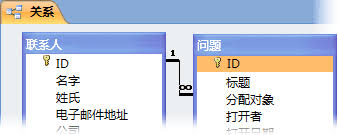
当涉及多个表的关联删除时,同样在查询设计器中添加相关表。例如,要从“orders”表和“orderdetails”表中删除订单id为100的相关记录。首先建立两表之间基于订单id的关联,然后在“orders”表中设置订单id为100的删除条件,在“orderdetails”表中通过关联条件也会自动筛选出相关记录。点击“运行”,就能同时删除两个表中与订单id为100相关的记录。
三、注意事项
1. 备份数据
在删除特定数据前,一定要先备份数据库。因为一旦删除,数据将无法恢复,备份可以防止误操作导致的数据丢失。
2. 谨慎设置条件
在设置删除条件时要仔细核对,确保只删除想要删除的数据。条件设置错误可能会导致误删大量有用数据。
总之,熟练掌握access中删除特定数据的方法,能让我们更好地管理数据库,保证数据的质量和准确性。