在日常使用电脑的过程中,磁盘空间常常会因为各种文件的积累而变得紧张。及时清理磁盘可以让电脑运行得更加流畅,而360浏览器贴心的磁盘清理提醒功能,能帮助我们轻松做到这一点。下面就来看看如何设置吧。
一、打开360浏览器
双击桌面上的360浏览器图标,启动浏览器。
二、找到设置选项
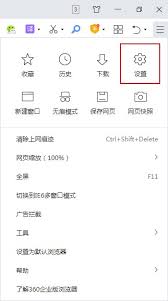
在浏览器界面右上角,点击三条横线的图标,这是浏览器的菜单按钮。在弹出的菜单中,找到“设置”选项并点击。
三、进入实验室设置
进入设置页面后,在左侧的菜单栏中找到“实验室”选项。这里集中了360浏览器一些特色和实用的功能设置。
四、开启磁盘清理提醒
在实验室设置页面中,向下滚动找到“磁盘清理提醒”功能模块。点击该功能模块右侧的开关,将其切换为开启状态。
五、设置提醒参数
开启后,可以根据自己的需求设置磁盘清理提醒的参数。比如,可以选择当磁盘可用空间低于某个百分比时进行提醒,像设置为10%,这样当磁盘可用空间快不足时,就能及时收到提醒。还可以选择提醒的方式,如声音提醒或者弹窗提醒等。声音提醒能让你在听到提示音后及时知晓,弹窗提醒则更加醒目直观,方便你快速做出反应。
六、保存设置
设置好磁盘清理提醒的参数后,不要忘记点击页面下方的“保存设置”按钮,让设置生效。
通过以上简单的步骤,就能轻松在360浏览器中设置磁盘清理提醒啦。从此再也不用担心磁盘空间不足而影响电脑性能,让360浏览器成为你管理电脑磁盘空间的得力助手,为你的电脑始终保持良好的运行状态保驾护航。