在使用access数据库时,有时需要将报表设置为特定的页数进行打印,比如四页打印。以下将详细介绍设置的方法。
准备工作
首先确保你已经在access中创建好了需要打印的报表。打开报表设计视图,检查报表的布局、数据显示等是否符合你的要求。
设置页面布局
1. 打开报表设计视图后,点击“页面布局”选项卡。在该选项卡中,可以设置页面的大小、边距等基本信息。根据实际需求选择合适的纸张大小,例如a4纸。
2. 调整边距,确保报表内容能够完整且美观地显示在页面上。适当的边距可以使打印出来的报表更加清晰易读。
控制分页
1. 要实现四页打印,关键在于合理控制分页。在报表设计视图中,找到需要分页的位置。可以通过添加一些空白行或调整控件的位置来分隔不同的内容区域,使其分别位于不同的页面。
2. 对于一些较长的字段或记录,可以考虑进行拆分显示,以避免在同一页上过于拥挤。比如将长文本字段分成多行显示,或者将相关的记录分组并分别安排在不同页面。
预览与调整
1. 设置好分页等相关内容后,点击“打印预览”按钮,查看报表在打印时的实际分页效果。此时可以直观地看到报表是否按照预期分为四页显示。
2. 如果发现分页不符合要求,返回报表设计视图进行调整。可能需要进一步优化控件布局、调整内容顺序等,直到在打印预览中看到满意的四页分页效果。
打印设置
1. 确认预览效果无误后,点击“文件”菜单中的“打印”选项。
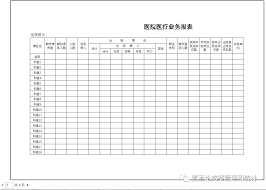
2. 在打印设置对话框中,找到“页面范围”选项。选择“全部”或者指定打印的具体页面范围,确保设置为打印四页。
3. 还可以设置打印的份数等其他参数,然后点击“确定”按钮,即可将报表按照设置的四页进行打印。
通过以上步骤,就可以顺利地将access数据库报表设置为四页打印,满足特定的打印需求,使报表的呈现更加规范和清晰。