在日常使用 ppt 的过程中,我们常常会遇到需要将 smartart 流程图转换为文本内容的情况。这不仅有助于更清晰地整理思路,还能方便对内容进行进一步编辑和分享。下面就为大家介绍几种简单有效的方法。
直接复制粘贴
最基本也是最常用的方法就是直接复制 smartart 流程图中的文本。选中流程图中的形状,然后在文本框中会出现相应的文字内容,直接复制这些文字即可。这种方法适用于简单的流程图,能快速获取其中的主要信息。
使用大纲视图
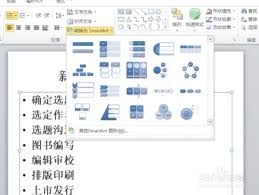
许多 ppt 软件都提供大纲视图功能。切换到大纲视图后,smartart 流程图会以大纲形式呈现,每个形状对应的文本清晰可见。在这里,你可以方便地对文本进行编辑、调整顺序等操作,然后再将其复制出来。
另存为文本文件
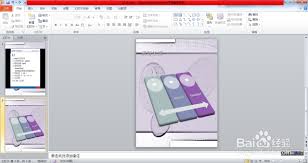
有些 ppt 软件支持将整个演示文稿另存为文本文件。通过这种方式,smartart 流程图中的文本也会被提取出来。具体操作通常在“文件”菜单中,找到“另存为”选项,选择合适的文本格式保存。不过这种方法可能会包含一些格式信息,需要进一步清理。
借助专业工具
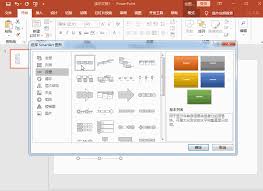
市面上有一些专门的 ppt 辅助工具,可以更高效地实现 smartart 流程图到文本的转换。这些工具通常具有强大的文本提取功能,能够准确地识别并提取流程图中的文本内容,而且还可能提供一些额外的编辑和整理功能,如去除重复内容、调整格式等。
将 ppt 中 smartart 流程图转换成文本内容,无论是为了进一步编辑文档、撰写报告,还是与他人分享信息,都能带来很大的便利。通过上述几种方法,你可以根据实际需求灵活选择,轻松获取所需的文本内容,让工作和学习更加高效。在转换过程中,要注意检查提取的文本是否准确完整,如有需要,可适当进行调整和优化。希望这些方法能帮助你在处理 ppt 内容时更加得心应手。