在word文档中插入拼音,能让文字的发音更加清晰明了,尤其适用于一些需要标注读音的内容,比如语文教学材料、诗词朗诵文稿等。下面为大家介绍几种常见的插入拼音的方法。
利用“拼音指南”功能
选中需要添加拼音的文字,点击“开始”菜单中的“拼音指南”按钮。在弹出的“拼音指南”对话框中,可以设置拼音的对齐方式、字体、字号等。点击“确定”后,所选文字就会自动添加拼音。
手动输入拼音
如果只是偶尔给个别文字添加拼音,也可以手动输入。选中要添加拼音的文字,在“开始”菜单中选择“字体”组中的“上标”按钮,将光标定位到所选文字的上方,输入拼音。输入完成后,再次点击“上标”按钮,恢复正常文字格式。
使用符号插入拼音
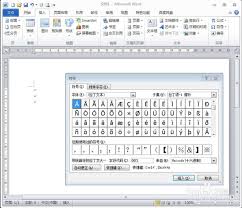
将光标定位到需要插入拼音的位置,点击“插入”菜单中的“符号”按钮,选择“其他符号”。在“符号”对话框中,选择“符号”选项卡,在“字体”下拉菜单中选择“(普通文本)”,在“子集”下拉菜单中选择“汉语拼音”。找到需要的拼音符号,点击“插入”按钮即可。
借助第三方插件
有些第三方插件也能实现给word文字添加拼音的功能。比如“方正畅听”插件,安装后在word中选中文字,点击插件中的“添加拼音”按钮,就能快速为文字添加拼音。
通过以上几种方法,我们可以轻松地在word文档中插入拼音。根据实际需求选择合适的方法,能让文档的编辑更加高效、准确。无论是日常学习、工作还是教学,都能为我们带来便利。