在blender中,显示圆柱体边框是一个常见的需求,它有助于我们更清晰地观察和编辑模型。以下将从几个方面来介绍如何实现这一操作。
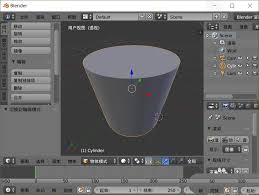
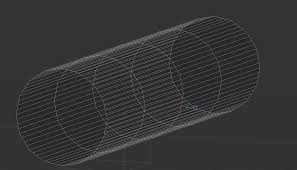
首先,打开blender软件并创建或导入一个圆柱体模型。要显示圆柱体边框,我们可以通过调整视图显示设置来实现。在3d视图窗口中,按下快捷键“z”,会弹出视图显示模式的选项菜单。从中选择“wireframe”(线框模式),此时圆柱体就会以线框的形式显示其边框,这样我们能清楚看到模型的基本结构。
另外,还可以进一步调整线框的显示样式。在“object properties”(对象属性)面板中,找到“viewport display”(视口显示)选项组。在这里,我们可以更改线框的颜色、粗细等参数。比如,将线框颜色设置为醒目的红色,这样在复杂场景中能更容易区分圆柱体与其他物体;或者适当增加线框的粗细,使边框更加明显。
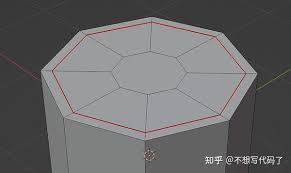
如果想要只显示特定对象(如圆柱体)的边框,而不被其他物体干扰,可以通过设置对象的显示层来实现。在视图窗口的左上角,有一个层管理区域。将圆柱体所在的层设置为仅显示该层,其他层隐藏,这样就可以专注于圆柱体边框的显示和操作。
此外,利用“outliner”(大纲视图)也能方便地管理和查看对象的显示状态。在大纲视图中,可以清晰地看到场景中的所有对象,通过勾选或取消勾选对象的显示图标,快速控制圆柱体等特定对象的显示与否,从而确保只显示我们需要的圆柱体边框。
通过以上这些方法,我们可以在blender中灵活地显示圆柱体边框,满足不同的建模和编辑需求,更高效地完成各种3d创作任务。