在电脑使用过程中,了解系统环境对于保障电脑的稳定运行至关重要。360驱动大师作为一款常用的驱动管理工具,也具备检查系统环境的功能。
打开360驱动大师
首先,在电脑桌面上找到360驱动大师的快捷图标,双击打开软件。如果没有快捷图标,可以在开始菜单中搜索“360驱动大师”并打开。
进入系统环境检查界面
打开360驱动大师后,在软件主界面上可以看到多个功能选项。通常,系统环境检查的入口比较容易找到,可能会有一个专门的“系统环境检测”或者类似的按钮,点击该按钮即可进入系统环境检查页面。
开始检查
进入系统环境检查页面后,360驱动大师会自动对系统的各项关键信息进行检测。它会检查操作系统的版本,比如是windows 10的哪个版本,这有助于用户了解自己系统的更新情况和兼容性。
接着,它会检测硬件信息,包括cpu的型号、内存大小、显卡型号等。这些信息对于判断电脑的性能瓶颈以及是否需要升级硬件非常有帮助。
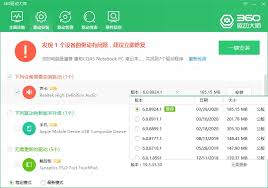
同时,360驱动大师还会检查驱动程序的状态。它会列出当前系统中已安装的各种硬件驱动,如声卡驱动、网卡驱动等,并显示这些驱动是否为最新版本。如果有过时的驱动,会提示用户进行更新,以确保硬件的最佳性能和稳定性。
查看检查结果
检查完成后,360驱动大师会清晰地展示检查结果。对于操作系统版本信息、硬件信息等,会以直观的列表形式呈现,方便用户查看。对于驱动程序的状态,会用不同的颜色或标识来区分正常、过时等情况。用户可以根据这些结果,针对性地采取措施。比如,如果发现显卡驱动过时,就可以直接在360驱动大师中下载并安装最新的显卡驱动。通过360驱动大师检查系统环境,能让用户全面了解自己电脑的状况,及时发现问题并解决,从而使电脑始终保持良好的运行状态。