在excel 2019表格中,插入分组框控件能方便地对相关内容进行整理和区分,有助于更清晰地展示数据和操作。以下是详细的插入步骤:
首先,确保你的excel 2019处于开发工具选项卡可见状态。如果没有看到开发工具选项卡,可以通过以下操作来显示:点击“文件”选项卡,选择“选项”,在弹出的excel选项窗口中,点击“自定义功能区”,在右侧的“主选项卡”列表中,找到并勾选“开发工具”,然后点击“确定”。
接下来,点击“开发工具”选项卡。在该选项卡的“控件”组中,找到“插入”按钮并点击。

在弹出的“表单控件”列表中,找到“分组框”控件图标。它看起来像一个带有四条边框的矩形,里面可能有一些横线划分区域。
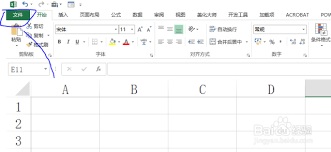
点击“分组框”控件图标后,鼠标指针会变成十字形状。此时,在excel表格中你想要插入分组框的位置点击并拖动鼠标,就可以绘制出一个分组框。
绘制完成后,你可以对分组框进行一些设置。比如,右键点击分组框,选择“设置控件格式”。在弹出的设置控件格式窗口中,你可以调整分组框的线条颜色、粗细、填充颜色等外观属性,使其更符合你的需求。
你还可以将其他控件添加到分组框内。比如,在分组框内再插入复选框、按钮等控件,将相关的操作或选项归为一组,便于用户操作和管理。
通过插入分组框控件,能让excel 2019表格的布局更加清晰,功能更加完善。它可以帮助用户更好地组织和呈现数据,提高数据处理和分析的效率,为数据管理和操作带来更多便利。无论是简单的数据整理还是复杂的数据分析任务,分组框控件都能发挥重要作用,让你的excel表格更加专业和实用。