在使用onenote时,网格线能为我们提供一定的参考和便利,帮助我们更整齐地书写和排版内容。那么,如何在onenote中显示或隐藏网格线呢?
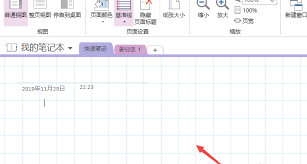
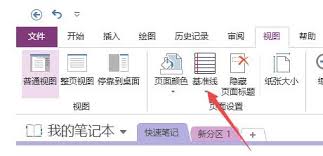
首先,打开onenote应用程序。当我们进入到笔记页面后,若要显示网格线,只需进行简单的操作。在页面的上方菜单栏中,找到“视图”选项。点击“视图”后,会出现一系列的功能选项。在这些选项中,仔细寻找“网格线”这一项。通常,它可能有一个类似网格图案的图标表示。点击“网格线”选项,网格线就会立即显示在笔记页面上,为我们的书写和记录提供清晰的参照。
而当我们想要隐藏网格线时,同样回到“视图”菜单。再次找到“网格线”选项,此时它可能处于选中状态(显示网格线时),再次点击该选项,网格线就会消失,笔记页面恢复为简洁的无网格状态。
除了通过菜单栏的方式,还有一些快捷操作可以实现网格线的显示或隐藏。比如,在一些支持触摸操作的设备上,我们可以通过双指捏合或展开的手势来快速切换网格线的显示状态。双指捏合时,可能会隐藏网格线;双指展开,则会显示网格线。
了解如何显示或隐藏网格线,能让我们根据自己的需求和习惯,灵活调整onenote笔记页面的显示方式。无论是希望在记录灵感时保持页面简洁,还是在整理重要文档时借助网格线保持格式规范,都能轻松实现。通过熟练掌握这些操作,我们可以更高效地利用onenote进行各种笔记的创建和编辑,提升我们的使用体验。