在如今的视频会议时代,zoom成为了许多人常用的工具。无论是在家中进行远程办公,还是与亲友进行线上聚会,良好的视频画面质量都至关重要。而自适应弱光环境模式能让你在光线不佳的情况下,依然获得清晰、高质量的视频效果。下面就来教你如何设置zoom的自适应弱光环境模式。
开启自适应弱光环境模式的前提条件
首先,确保你的设备具备支持该功能的摄像头。大多数主流的摄像头都能适应zoom的自适应弱光环境模式,但为了确保最佳效果,建议使用较新的高清摄像头。同时,将摄像头放置在合适的位置,避免有过多遮挡或反光,这样才能让光线更好地进入摄像头。
进入zoom设置界面
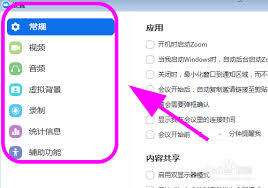
打开zoom应用程序,登录你的账号。在主界面中,点击右上角的个人头像图标,然后在弹出的菜单中选择“设置”选项。
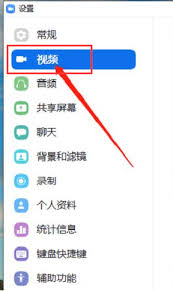
找到视频设置
在设置界面中,找到并点击“视频”选项。这里是调整与视频相关参数的关键位置。
设置自适应弱光环境模式
在视频设置页面中,向下滚动找到“弱光补偿”选项。通常,这个选项可能会以不同的名称显示,比如“自适应弱光”或“低光增强”等,具体取决于你的zoom版本。点击该选项旁边的开关,将其设置为开启状态。开启后,zoom会自动检测当前环境光线,并根据光线强度动态调整视频画面的亮度、对比度等参数,以达到最佳的弱光显示效果。
进一步调整其他视频参数
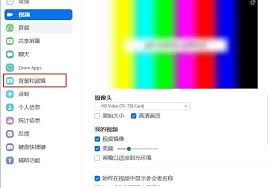
除了开启自适应弱光环境模式,你还可以根据实际情况进一步调整其他视频参数。比如,在视频设置中,你可以调整分辨率、帧率等,以确保视频画面的流畅度和清晰度。同时,还可以尝试调整摄像头的焦距、白平衡等,以获得更自然、逼真的色彩。
实时预览与调整
设置完成后,你可以通过点击“视频设置”页面中的“测试视频”按钮,实时预览视频效果。如果发现画面仍有不理想的地方,可以返回上述设置页面进行微调,直到达到满意的效果为止。
通过以上简单的设置步骤,你就能轻松开启zoom的自适应弱光环境模式,在各种光线条件下都能享受清晰、优质的视频会议体验。无论是在夜晚昏暗的房间里,还是在光线较暗的会议室中,都能自信地与他人进行视频交流。快来试试吧,让zoom为你的视频沟通增添更多精彩!