在处理pdf文件时,有时我们需要截取其中的部分内容,迅读pdf大师提供了便捷的截图功能。
一、打开迅读pdf大师并导入文件
首先,确保你已经安装了迅读pdf大师。打开软件后,通过“打开文件”选项导入需要截图的pdf文档。
二、进入截图操作界面
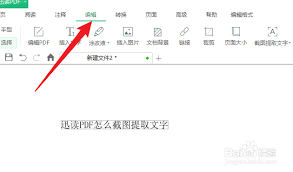
在迅读pdf大师的菜单栏中,找到“截图”选项。点击后,你会发现有多种截图模式可供选择。
三、自由截图模式
1. 选择自由截图模式:这种模式适合截取不规则形状的区域。你可以用鼠标在pdf页面上自由绘制选取范围。
2. 绘制截图区域:按下鼠标左键并拖动,绘制出你想要截取的部分。绘制完成后,松开鼠标。
3. 编辑截图:此时,你还可以对截图进行一些简单编辑。比如,调整截图的大小、旋转角度等。在截图编辑界面,通常会有相应的操作按钮,按照提示进行操作即可。
4. 保存截图:编辑完成后,点击“保存”按钮。选择你想要保存截图的位置,并为其命名,然后选择合适的图片格式,如png、jpeg等进行保存。
四、矩形截图模式
1. 切换到矩形截图模式:如果需要截取规则的矩形区域,选择矩形截图模式。
2. 框选截图区域:在pdf页面上点击鼠标左键并拖动,形成一个矩形框,框住你要截取的内容。
3. 后续操作与保存:与自由截图模式类似,框选完成后,可进行编辑并保存截图。
五、其他截图模式
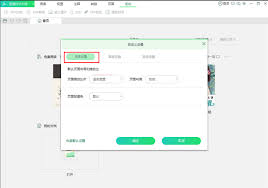
迅读pdf大师可能还提供了如椭圆截图等其他模式,操作方式与上述两种模式大同小异。根据实际需求选择相应模式,绘制或框选截图区域,完成编辑后保存即可。

迅读pdf大师的截图功能为我们处理pdf文件时获取所需内容提供了便利。无论是简单的矩形区域截取,还是复杂的不规则形状选取,都能轻松实现,并且通过编辑和保存功能,满足多样化的使用场景。掌握这些截图方法,能让我们更高效地利用pdf文件中的信息。