在使用 editplus 进行文本编辑时,你是否常常希望打开的窗口能一直显示在顶部,方便操作且不易被其他窗口遮挡呢?其实,设置 editplus 将打开的窗口显示在顶部并不复杂,下面就来为你详细介绍。
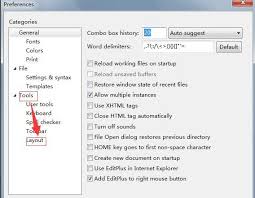
首先,打开 editplus 软件。当你打开一个文件后,可能会发现窗口位置有些不太方便,想要它始终置顶。别着急,有简单的办法。
进入 editplus 的界面后,找到菜单栏中的“工具”选项。第一步:点击“工具”点击“工具”后,会弹出一个下拉菜单。在这个菜单里,寻找“首选项”这一项。第二步:找到“首选项”点击“首选项”后,会出现一个设置窗口。在这个窗口中,有多个设置选项卡。我们要找的是与窗口显示相关的设置。通常在“显示”或者“外观”这类选项卡中能找到相关设置。第三步:定位窗口显示设置在相关的选项卡中,仔细查找类似“窗口”“显示位置”等相关设置项。你会看到一个关于窗口置顶的勾选框或者设置按钮。第四步:勾选窗口置顶选项找到对应的勾选框后,将其勾选上。这样,当你再次打开文件时,editplus 的窗口就会始终显示在顶部啦。第五步:保存设置设置完成后,别忘了点击窗口下方的“确定”按钮保存设置。以后每次使用 editplus,打开的窗口都会乖乖地显示在顶部,让你操作起来更加便捷高效。
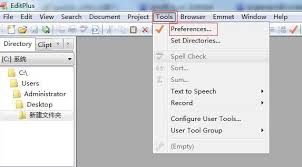
通过以上简单的几个步骤,就能轻松设置 editplus 将打开的窗口显示在顶部。无论是专注于代码编写、文案创作还是其他文本工作,都能更顺畅地进行,不再为窗口位置而烦恼。快来试试吧,享受更舒适的 editplus 使用体验!