在使用360安全浏览器时,菜单栏突然消失,是不是让你感到有些不知所措?别担心,今天就来教大家如何轻松找回不见了的菜单栏。
方法一:鼠标右键点击空白处
当菜单栏不见后,首先可以尝试在浏览器页面的空白处点击鼠标右键。这时,会弹出一个菜单选项。仔细查看其中是否有“菜单栏”这一项,如果有,将鼠标指针移至该项并勾选,菜单栏就会重新出现在浏览器界面上啦。
方法二:按下快捷键
如果你习惯使用快捷键,那么按下键盘上的“alt”键,看看菜单栏是否会瞬间显示出来。这是因为在很多浏览器中,“alt”键常常被设置为调出菜单栏的快捷方式。当你按下“alt”键后,菜单栏会临时显示,你可以进行相关操作,操作完成后再次按下“alt”键,菜单栏又会隐藏起来,方便你更专注于浏览网页内容。
方法三:检查浏览器设置
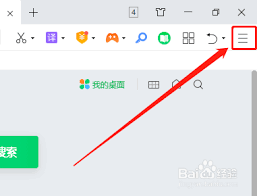
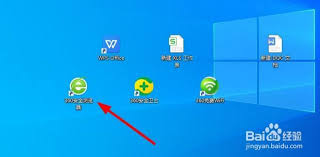
打开360安全浏览器,点击右上角的“三”图标,这是浏览器的设置菜单。在弹出的菜单中,找到“设置”选项并点击进入。进入设置页面后,在左侧的菜单中找到“界面设置”。在界面设置的相关选项里,查看是否有关于菜单栏显示的设置项。确保没有误操作将菜单栏设置为隐藏状态,如果是这种情况,调整相应的设置为显示菜单栏即可。
方法四:重置浏览器
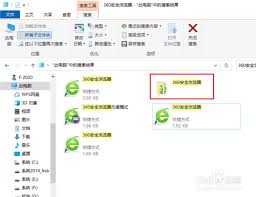
如果上述方法都无法解决问题,那么可以考虑重置360安全浏览器。不过在重置之前,要记得备份好浏览器中的重要数据,如收藏夹等。重置的具体操作方法如下:再次点击浏览器右上角的“三”图标,选择“帮助”中的“修复浏览器”。在弹出的修复界面中,选择“立即修复”,然后等待浏览器自动完成修复过程。修复完成后,菜单栏应该就会恢复正常显示了。
通过以上几种方法,相信你一定能够轻松找回360安全浏览器中不见了的菜单栏。以后再遇到类似问题,就可以按照这些步骤快速解决,让你的浏览器使用体验更加顺畅。