在使用adobe photoshop(ps)进行设计工作时,标尺是一个非常实用的工具,它能帮助我们更精准地定位和测量元素。那么,ps怎么显示标尺呢?
一、通过菜单显示标尺
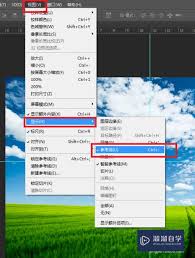
打开ps软件后,我们可以通过“视图”菜单来显示标尺。具体操作是,点击菜单栏中的“视图”,在下拉菜单中找到“标尺”选项,点击该选项即可显示标尺。标尺会出现在文档窗口的顶部和左侧边缘,水平标尺对应顶部,垂直标尺对应左侧。
二、快捷键显示标尺
除了通过菜单操作,使用快捷键能更快速地显示标尺。在键盘上按下ctrl+r(windows系统)或command+r(mac系统)组合键,同样可以快速调出标尺。
三、标尺的作用
1. 定位元素:当我们需要精确放置图形、文字等元素时,标尺可以提供明确的参考线,让我们清楚地知道元素在文档中的位置。
2. 测量距离:能够方便地测量两个点之间的距离,这在设计一些有尺寸要求的作品时非常有用。
3. 辅助对齐:配合参考线、网格等功能,帮助我们实现元素之间的精准对齐,使整个设计更加规范和整齐。
四、标尺单位设置
显示标尺后,我们还可以根据自己的需求设置标尺的单位。点击“视图”菜单中的“标尺单位”,可以选择如像素、英寸、厘米、毫米等不同的单位。根据设计的实际需求,选择合适的单位能更方便地进行操作和设计。
通过以上方法,我们可以轻松地在ps中显示标尺,并利用它来提升设计的准确性和效率。无论是新手还是经验丰富的设计师,合理运用标尺都能为设计工作带来很大的便利。