在日常工作和学习中,我们常常需要将cad图纸打印出来。浩辰cad看图王作为一款功能强大的看图软件,提供了便捷的打印功能。下面就为大家详细介绍如何使用浩辰cad看图王打印图纸。
一、准备工作
1. 确保已安装浩辰cad看图王软件,并成功打开需要打印的图纸。
2. 检查打印机是否正常连接并开启,纸张是否放置正确。
二、进入打印界面
在浩辰cad看图王中,点击界面下方的“打印”按钮,即可进入打印设置页面。
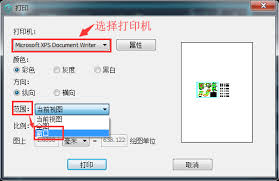
三、打印设置
1. 选择打印机:在“打印机/绘图仪”下拉菜单中,选择已连接的打印机。
2. 设置图纸尺寸:在“图纸尺寸”选项中,选择合适的纸张大小,如a4、a3等。
3. 调整打印比例:根据实际需求,通过“比例”选项调整图纸的打印比例。可以选择按图纸实际尺寸打印,也可以缩放打印。
4. 设置打印范围:
- 窗口:选择该选项后,可在图纸上框选需要打印的部分。
- 图形界限:打印整个图形界限内的内容。
- 显示范围:打印当前显示在屏幕上的图形。
5. 设置打印样式:可根据喜好选择不同的打印样式,如颜色、线条粗细等。
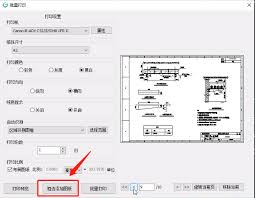
四、打印预览
设置完成后,点击“预览”按钮,查看打印效果。在预览界面中,可以进一步调整打印设置,如页边距、旋转方向等,确保打印效果符合预期。
五、打印输出
确认预览无误后,点击“打印”按钮,即可开始打印图纸。打印过程中,可查看打印机状态,等待打印完成。
浩辰cad看图王的打印功能操作简单、设置丰富,能满足不同用户的打印需求。无论是工程师、设计师还是学生,都能借助它轻松高效地打印出清晰准确的cad图纸。通过以上步骤,相信大家能够熟练掌握浩辰cad看图王的打印技巧,让工作和学习更加便捷。快来试试吧,体验用浩辰cad看图王打印图纸的顺畅与高效!