在使用 xshell 时,有时候我们需要锁定屏幕以保护隐私或防止误操作。那么 xshell 怎么进行锁定屏幕呢?
首先,打开 xshell 软件,进入你常用的会话连接界面。在连接成功进入会话窗口后,你会发现界面的菜单栏中有多个选项。
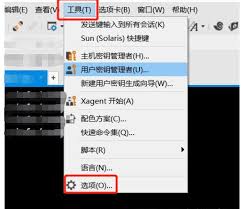
找到“工具”选项。在“工具”的下拉菜单中,仔细寻找“锁定屏幕”功能。不同版本的 xshell 可能在菜单布局上略有差异,但大致都能在“工具”菜单下找到相关锁定屏幕的设置。
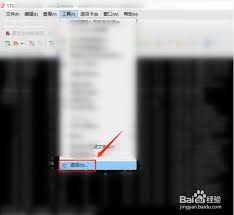
点击“锁定屏幕”后,屏幕会立即被锁定。此时,你会看到整个会话窗口被一层半透明的覆盖层遮挡,并且鼠标指针等操作都被限制。
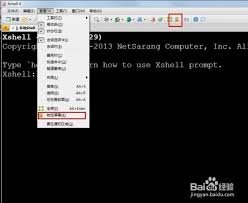
当你想要解锁屏幕时,只需按下预先设定的解锁热键(默认情况下可能是 ctrl + alt + l,但你也可以在锁定屏幕设置中自行更改)。按下热键后,覆盖层会消失,屏幕恢复可操作状态,你又能继续在 xshell 中进行各种操作了。
通过锁定屏幕功能,我们可以在暂时离开电脑时,确保 xshell 会话的安全,防止他人未经授权访问会话内容。这对于涉及敏感信息传输或操作的用户来说尤为重要。无论是在办公室处理重要业务,还是在家中进行远程服务器管理,合理使用 xshell 的锁定屏幕功能,都能为我们的操作增添一份安全保障,让我们可以更加放心地使用 xshell 来进行各种远程连接和管理工作。