在电脑使用过程中,显卡驱动出现问题是比较常见的情况。而鲁大师作为一款知名的硬件检测工具,也提供了方便快捷的显卡驱动还原功能。下面就来详细介绍一下如何通过鲁大师还原显卡驱动。
一、准备工作
首先,确保你已经安装了鲁大师软件。如果还没有安装,可以从鲁大师官方网站下载并安装到电脑上。
二、打开鲁大师
安装完成后,双击桌面上的鲁大师图标,打开软件。
三、找到驱动管理

在鲁大师主界面中,找到“驱动管理”选项卡并点击进入。
四、选择显卡驱动
进入驱动管理页面后,在列表中找到显卡驱动选项。这里会显示当前电脑安装的显卡驱动版本信息。

五、还原驱动
点击显卡驱动右侧的“还原”按钮。此时,鲁大师会提示你还原驱动可能带来的影响,确认无误后点击“确定”。
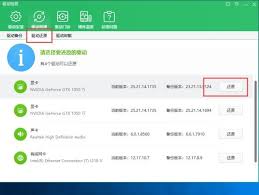
鲁大师会自动下载并安装适合你电脑显卡型号的官方驱动版本。在下载和安装过程中,请耐心等待,不要进行其他可能干扰安装的操作。
安装完成后,电脑可能会提示重启,按照提示重启电脑,以使新安装的显卡驱动生效。
通过鲁大师还原显卡驱动,操作简单易懂,对于普通用户来说非常方便。它能够帮助我们快速解决显卡驱动出现的各种问题,如显示异常、游戏卡顿等。让我们的电脑显卡始终保持最佳性能状态,畅快地享受各种电脑应用和游戏带来的乐趣。无论是新手还是有一定电脑使用经验的用户,都可以轻松借助鲁大师完成显卡驱动的还原操作,为电脑的稳定运行保驾护航。