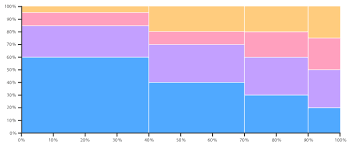
在excel中设计不等宽柱的图表,能为数据呈现带来独特视角,突出数据重点。
首先,准备好要制作图表的数据。确保数据清晰准确,各列数据有明确的含义。
然后,选中数据区域。点击“插入”菜单,选择合适的柱形图类型,如簇状柱形图等。此时生成的图表柱形宽度是相等的。
要实现不等宽柱,可通过对数据进行调整。比如,若想让某一组柱形变宽,可适当增加该组对应的数据值。例如原本是10、20、30的数据,将其中一个变为20、20、40,这样在图表中相应柱形就会变宽。
还可以利用辅助列来达成。在数据旁新增一列,根据想要的柱形宽度比例设置数据。比如要让第一个柱形宽度是第二个的两倍,就在辅助列对应第一个数据行输入2,第二个数据行输入1。然后选中数据和辅助列,再插入图表,此时图表柱形宽度就会按照辅助列数据比例显示。
另外,设置图表格式时,可对坐标轴、、数据标签等进行优化。让图表整体更加美观和专业。
调整坐标轴刻度,确保数据范围能清晰展示柱形高度差异。为图表添加恰当的,准确概括数据内容。添加数据标签,让读者能更清楚看到每个柱形所代表的数据值。
在颜色搭配上,选择鲜明且协调的颜色区分不同柱形组,增强图表的视觉效果。
若对图表细节要求更高,还可进一步调整柱形的填充颜色、边框颜色等。
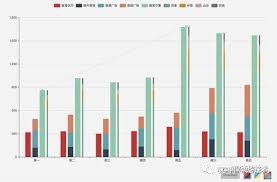
通过以上多维度的操作,就能在excel中轻松设计出不等宽柱的图表,让数据以更具表现力的形式呈现出来,为数据分析和汇报提供有力支持。