在使用vscode进行编程时,有时候声音提示可能会带来干扰,特别是在一些需要安静环境的场景下。下面将介绍几种关闭声音提示的方法。
通过设置关闭声音
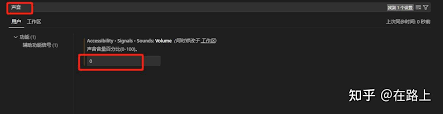
打开vscode,点击左下角的齿轮图标,选择“设置”。在搜索框中输入“声音”,找到“工作区声音”选项。将其值从默认的“true”改为“false”,即可关闭vscode的声音提示。
禁用特定声音设置
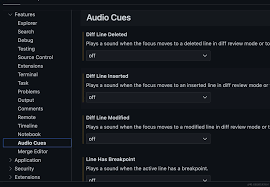
如果只想禁用某些特定的声音,可以进一步深入设置。在设置中搜索“声音效果”,这里可以对诸如错误提示音、警告提示音等进行单独调整。将不需要的声音效果对应的开关关闭,就能实现部分声音提示的关闭。
操作系统层面的设置
除了在vscode内部设置,还可以通过操作系统来减少声音干扰。例如在windows系统中,打开控制面板,找到“声音”选项。在“声音方案”中选择一个静音或音量较低的方案,这样即使vscode有声音提示,整体环境的声音也会降低。
插件相关设置
有些vscode插件可能会自带声音提示功能。检查一下已安装的插件,进入插件的设置页面,查看是否有声音相关的选项并将其关闭。
快捷键冲突导致的声音
有时候快捷键冲突也可能触发奇怪的声音。检查一下自定义的快捷键设置,确保没有与声音提示相关的冲突。如果有,重新调整快捷键,避免误触发声音。
通过以上这些方法,你可以根据自己实际的需求和使用场景,灵活地关闭vscode的声音提示,让编程环境更加安静舒适,专注于代码的编写。无论是在办公室、图书馆还是家中,都能不受干扰地高效工作。