在日常使用电脑的过程中,腾讯桌面整理工具能够帮助我们高效地整理桌面文件,提升工作和学习效率。而设置其开机自启动,可以让我们每次开机都能快速使用该工具,节省时间。下面就来详细介绍腾讯桌面整理工具设置开机自启动的方法。
一、找到腾讯桌面整理工具的安装目录
首先,我们需要确定腾讯桌面整理工具安装在电脑的哪个位置。一般情况下,它会安装在系统默认的路径中。如果你不确定具体位置,可以通过以下步骤查找:
1. 在电脑桌面上找到腾讯桌面整理的快捷图标,右键点击它,选择“属性”。
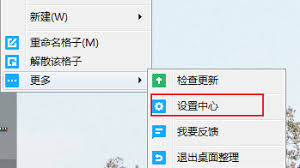
2. 在弹出的属性窗口中,查看“目标”一栏后面显示的路径,这就是腾讯桌面整理工具的安装目录。
二、设置开机自启动
找到安装目录后,我们可以通过以下两种常见的方法设置腾讯桌面整理工具开机自启动。
方法一:通过开始菜单设置
1. 按下“windows”键,打开开始菜单。
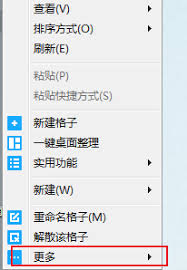
2. 在开始菜单的搜索框中输入“腾讯桌面整理”,找到腾讯桌面整理工具的快捷方式。
3. 右键点击该快捷方式,选择“更多” -> “打开文件位置”,这会跳转到腾讯桌面整理工具的安装目录。
4. 在安装目录中,找到腾讯桌面整理的可执行文件(一般是“desksc整理.exe”之类的文件名),右键点击它,选择“发送到” -> “开始菜单”。
5. 这样,在开始菜单中就会有腾讯桌面整理的快捷方式,并且每次开机时,它会随着系统启动而自动启动。
方法二:通过任务计划程序设置
1. 按下“windows”键 + “r”键,打开运行窗口,输入“taskschd.msc”并回车,打开任务计划程序。
2. 在任务计划程序窗口中,依次点击“创建任务”。
3. 在“创建任务”窗口中,给任务命名,比如“腾讯桌面整理开机自启”,然后勾选“使用最高权限运行”。
4. 切换到“触发器”选项卡,点击“新建”。
5. 在“新建触发器”窗口中,选择“开机时”,然后点击“确定”。
6. 切换到“操作”选项卡,点击“新建”。
7. 在“新建操作”窗口中,点击“浏览”,找到腾讯桌面整理工具的安装目录下的可执行文件,选择后点击“确定”。
8. 最后点击“确定”保存设置。这样,每次开机时任务计划程序就会自动启动腾讯桌面整理工具。
通过以上两种方法,我们都可以轻松地设置腾讯桌面整理工具开机自启动,让它在每次开机时都能为我们的桌面整理工作提供便利。无论是工作还是学习,都能因此节省时间,提高效率。