在使用word进行文档排版时,文本框的对齐是一项关键技能。掌握好文本框的对齐方法,能让你的文档看起来更加整齐、专业。那么,word文本框怎么对齐呢?下面就为你详细介绍。
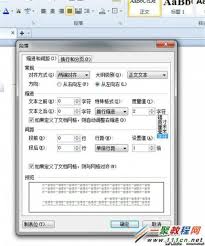
水平对齐
1. 左对齐:将多个文本框的左边框对齐,这样能使文本框在页面左侧形成整齐的排列。操作时,选中要对齐的文本框,点击“格式”选项卡,在“排列”组中找到“对齐”按钮,选择“左对齐”即可。
2. 居中对齐:让文本框在页面水平方向的中心位置对齐,使页面看起来更加平衡。同样选中文本框后,在“对齐”按钮中选择“居中对齐”。
3. 右对齐:把文本框的右边框对齐,常用于需要在页面右侧整齐排列文本框的情况。按照上述操作步骤选择“右对齐”。
垂直对齐
1. 顶端对齐:使文本框的顶端处于同一水平线上,确保内容在上方对齐。选中文本框,通过“对齐”按钮选择“顶端对齐”。
2. 居中对齐:让文本框在垂直方向的中心位置对齐,优化页面布局。选择“垂直居中对齐”选项。
3. 底端对齐:将文本框的底端对齐,使页面下方的文本框排列整齐。点击“底端对齐”即可。
对齐参考线
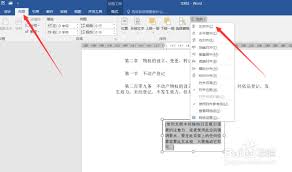
word还提供了参考线功能,帮助你更精准地对齐文本框。在“视图”选项卡中勾选“参考线”,此时页面会出现水平和垂直的参考线。你可以拖动文本框,使其边缘与参考线对齐,从而实现更精确的对齐效果。
通过以上方法,你可以轻松实现word文本框的各种对齐方式。无论是制作简历、报告还是宣传资料,整齐对齐的文本框都能提升文档的质量和可读性。快来试试吧,让你的文档排版从此变得更加出色!