轻松搞定everything搜索时清除选择区设置,超实用技巧大揭秘
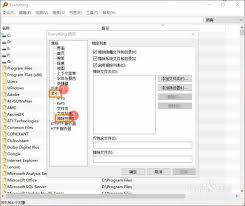
在使用everything进行文件搜索时,你是否曾为如何清除选择区而烦恼?别担心,今天就来为你详细介绍如何轻松设置everything搜索时清除选择区,让你的搜索体验更加顺畅高效!
快速找到设置入口
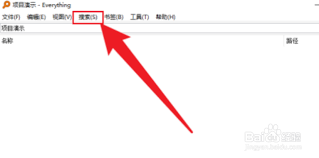
首先,打开everything软件。在界面的右上角,找到并点击那个小小的齿轮图标,这就是设置按钮啦。点击后,会弹出一个设置窗口,这里面藏着各种实用的设置选项哦。
进入清除选择区设置页面
在设置窗口中,找到“搜索”选项卡。进入“搜索”选项卡后,你会看到一系列与搜索相关的设置。仔细往下找,就能发现“清除选择区”的设置项啦。
选择合适的清除方式
在这里,你可以根据自己的使用习惯选择清除选择区的方式。有两种常见的方式供你选择:
- 每次搜索后自动清除:如果你希望每次进行新的搜索时,选择区能自动被清除,那么就勾选“每次搜索后自动清除选择区”。这样,每次输入新的搜索关键词,之前的选择区就会瞬间消失,不会干扰新的搜索结果。
- 按特定快捷键清除:要是你觉得自动清除不够灵活,还可以设置按特定快捷键来清除选择区。点击“快捷键”设置框,按下你想要设置的快捷键组合,比如ctrl+shift+x等。设置好后,当你需要清除选择区时,只需按下这个快捷键,就能轻松搞定啦。
保存设置并享受便捷搜索
设置好“清除选择区”的方式后,别忘了点击设置窗口下方的“应用”或“确定”按钮保存设置哦。现在,你再使用everything进行搜索时,就能按照你设置的方式快速清除选择区,让搜索变得更加清爽、准确,大大提高你的工作和查找文件的效率!
掌握了everything搜索时清除选择区的设置方法,是不是感觉搜索文件变得更加得心应手了呢?快去试试吧,让你的文件查找之旅更加顺畅无阻!