在使用电脑的过程中,安装包会占用不少磁盘空间,及时清理它们能让电脑保持良好性能。360 软件管家提供了方便的自动清理安装包功能,下面就来详细介绍如何设置。
打开 360 软件管家
首先,在电脑桌面上找到 360 软件管家的图标,双击打开它。如果桌面上没有图标,可以在开始菜单中搜索“360 软件管家”并打开。
进入设置页面
打开 360 软件管家后,在界面右上角找到“设置”按钮,点击它,会弹出一个设置窗口。
找到自动清理安装包选项
在设置窗口中,找到“下载安装”分类。在这个分类下,可以看到“自动清理安装包”的相关设置选项。

进行具体设置
在这里,你可以选择自动清理安装包的时间间隔。有“每天”“每周”“每月”等选项可供选择。比如你选择“每周”,那么 360 软件管家会每周自动清理一次安装包。
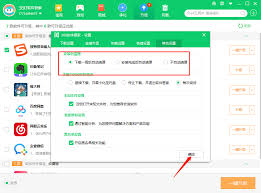
同时,你还可以设置清理的条件。比如只清理安装后[x]天以上且不再使用的安装包,你可以根据自己的需求填写天数。
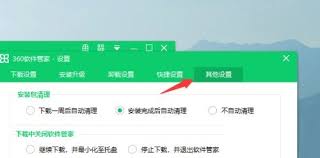
另外,你还能指定清理的磁盘分区。如果你不想让某些重要分区被清理安装包,可以在这里排除相应分区。
设置完成后,点击“确定”保存设置。
这样,360 软件管家就会按照你设置的时间间隔和条件,自动清理符合要求的安装包了。通过自动清理安装包,能有效节省磁盘空间,让电脑运行更加流畅。而且不用担心误删重要安装包,因为你可以根据自己的使用习惯灵活设置清理规则。无论是新手还是有经验的电脑用户,都能轻松利用 360 软件管家的这个功能,让电脑保持清爽整洁,提升使用体验。赶快动手设置一下吧,让你的电脑磁盘空间得到合理管理。