

在使用电脑的过程中,有时我们需要对磁盘分区进行格式化操作,而diskgenius就是一款功能强大且常用的磁盘管理工具。下面就来详细介绍一下如何使用diskgenius格式化分区。
首先,打开diskgenius软件。当软件启动后,在主界面中可以清晰地看到电脑的磁盘分区情况。
找到你想要格式化的分区,点击该分区对应的盘符,比如c盘、d盘等。选中后,该分区会以反色显示,以表明已被选中。
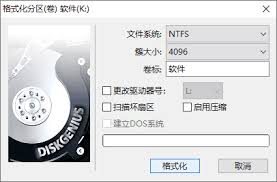
进入格式化设置页面点击菜单栏中的“硬盘”选项,在下拉菜单中选择“格式化当前分区”,或者直接在选中的分区上右键单击,在弹出的菜单中选择“格式化当前分区”。此时会弹出格式化设置窗口。
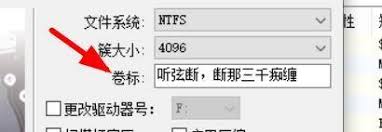
在格式化设置窗口中,可以看到多个参数选项。
文件系统:通常有ntfs、fat32、exfat等多种选择。ntfs是较常用的文件系统,支持较大的文件和文件夹,安全性也较高;fat32兼容性好,但单个文件大小有限制;exfat适合用于大容量存储设备且需要在不同操作系统间共享的情况。根据自己的需求选择合适的文件系统。
分配单元大小:一般保持默认即可,它决定了磁盘分配空间的基本单位大小。
卷标:可自定义输入该分区的名称,方便识别。
勾选“执行快速格式化”:若磁盘没有损坏等问题,勾选此选项可快速完成格式化,它不会对磁盘进行全面的扇区检测,速度更快。但如果磁盘存在问题,建议取消勾选,进行完整的格式化以尝试修复错误。
开始格式化确认设置无误后,点击“开始”按钮,diskgenius会弹出提示框,提醒你格式化将删除该分区上的所有数据,请谨慎操作。确认后,格式化过程就开始了。你可以看到格式化的进度条,显示已完成的百分比。
格式化完成后,该分区将被清空并按照你设置的参数重新初始化。此时,你就可以在这个分区上存储新的数据了。
使用diskgenius格式化分区方便快捷,但在操作前一定要备份好重要数据,避免因误操作导致数据丢失。通过正确设置格式化参数,能更好地满足不同的使用需求,让磁盘分区发挥出最佳性能。
