ccleaner是一款广受欢迎的系统清理工具,它能帮助我们有效清理系统中的各种垃圾文件,提升系统性能。而合理设置文件列表,能让我们更精准地清理所需文件,下面就来详细介绍如何设置。
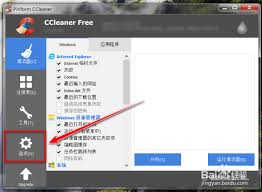
打开ccleaner软件后,在主界面中找到“设置”选项。通常它会以一个齿轮状的图标呈现,点击该图标即可进入设置页面。
进入设置页面后,在众多选项中找到与文件列表相关的设置区域。这里主要涉及到清理文件的范围、类型等方面的设定。
对于清理范围,我们可以根据自己的需求进行选择。比如,只想清理特定磁盘分区下的文件,那么就可以在相应的磁盘分区选项中进行勾选。如果希望清理所有磁盘分区,也有对应的全选选项。
在文件类型方面,ccleaner提供了丰富的选择。常见的如临时文件、日志文件、缓存文件等。我们可以根据自己对系统的了解和实际需求,决定勾选哪些文件类型进行清理。例如,如果经常使用某个软件,其产生的缓存文件占用了大量空间,那么就可以专门勾选该软件的缓存文件类型,以便更有针对性地清理。
此外,ccleaner还允许我们自定义文件列表。通过“添加”或“删除”按钮,我们可以将特定的文件或文件夹添加到清理列表中,或者从列表中移除不需要清理的项目。这对于一些特殊的文件或文件夹非常有用,比如某些重要的临时文件不想被误删,就可以将其从清理列表中排除。
在设置文件列表时,还可以参考ccleaner提供的建议选项。这些建议是基于软件对系统常见垃圾文件的分析得出的,勾选这些建议选项,能快速清理掉一些普遍占用空间且对系统运行影响不大的文件。
通过以上对ccleaner文件列表设置的详细操作,我们就能根据自己的实际情况,灵活定制清理文件列表,让系统清理更加高效、精准,从而保持系统的良好性能和充足的磁盘空间。