edge浏览器的自动翻译功能为用户浏览外文网页提供了极大便利。然而,有时自动翻译却不弹出来,这着实让人困扰。别着急,以下为您剖析可能的原因及解决办法。
检查网络连接
网络问题是导致自动翻译无法弹出的常见原因。请确保您的设备已成功连接到稳定的网络。若网络不稳定或中断,自动翻译功能可能无法正常触发。您可以尝试切换网络,比如从wi-fi切换到移动数据,或者反之,看是否能解决问题。
确认翻译功能开启
打开edge浏览器,点击右上角的三个点,选择“设置”。在设置页面中,找到“语言”选项。确保您已添加了需要翻译的目标语言,并且自动翻译开关处于打开状态。若开关未打开,手动将其开启,再尝试浏览外文网页,看自动翻译是否弹出。
清除浏览器缓存
过多的缓存数据可能会影响浏览器的正常功能,包括自动翻译。您可以在edge浏览器中点击右上角三个点,选择“设置”>“隐私、搜索和服务”>“清除浏览数据”。选择要清除的时间范围,建议选择“所有时间”,并勾选“缓存的图像和文件”等选项,然后点击“清除”按钮。清除缓存后,重新打开网页,检查自动翻译是否恢复正常。
检查扩展程序
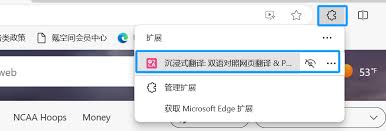
某些扩展程序可能会与自动翻译功能冲突。您可以暂时禁用所有扩展程序,然后再次尝试浏览外文网页。若自动翻译能正常弹出,说明是某个扩展程序导致的问题。您可以逐个启用扩展程序,同时观察自动翻译功能是否受影响,从而找出冲突的扩展程序并进行相应处理。
更新浏览器版本
edge浏览器会不断更新以修复各种问题并优化功能。请确保您使用的是最新版本的edge浏览器。您可以点击右上角三个点,选择“帮助和反馈”>“关于microsoft edge”,浏览器会自动检查并安装可用更新。更新后,再次测试自动翻译功能,看是否能正常弹出。
通过以上方法的排查与解决,相信edge浏览器的自动翻译功能将恢复正常,让您在外文网页浏览中畅通无阻。