在日常使用电脑的过程中,截屏是一项常用的操作。而通过设置搜狗五笔输入法的截屏快捷键,可以让我们更高效地进行截图。以下为您详细介绍设置方法:
一、打开搜狗五笔输入法设置界面
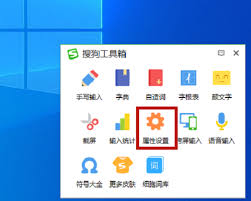
在电脑任务栏上找到搜狗五笔输入法的图标,右键点击,选择“设置属性”选项,进入设置界面。
二、找到快捷键设置区域
在设置界面中,寻找“快捷键”相关的选项卡或区域。一般来说,不同版本的搜狗五笔输入法可能位置略有不同,但大致都在类似“按键功能”或“快捷键设置”这样的分类下。
三、设置截屏快捷键
1. 选择截图功能:在快捷键设置区域中,找到与截图相关的功能选项,比如可能会有“截图”“矩形截图”“任意形状截图”等。这里以常见的“截图”功能为例。
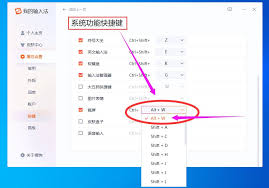
2. 设置快捷键组合:选中“截图”功能后,点击其对应的“快捷键”设置框。然后按下您想要设置的快捷键组合,比如“ctrl+alt+s”。设置完成后,点击“确定”保存设置。
四、验证快捷键是否生效
设置好截屏快捷键后,您可以随时按下设置好的快捷键组合。此时,屏幕可能会出现截图的相关提示框,您就可以开始进行截图操作了。例如通过矩形截图框选需要的区域,或者进行任意形状的截图等。
通过以上简单的步骤,您就能轻松为搜狗五笔输入法设置截屏快捷键,方便快捷地获取所需的屏幕截图。无论是截取工作文档中的关键内容,还是记录网页上的重要信息,都能更加高效地完成,提升您的电脑操作体验。快来试试吧,让截图变得更加轻松自如。