在使用intellij idea进行代码开发时,有时会遇到需要关闭匹配大小写的情况。以下为你详细介绍关闭的方法。
一、全局设置
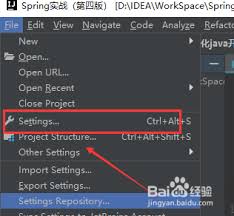
1. 打开intellij idea,点击菜单栏中的“file”,选择“settings”(windows/linux)或“intellij idea”→“preferences”(mac)。
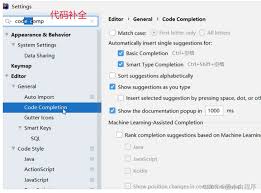
2. 在弹出的设置窗口中,找到“editor”→“general”→“code completion”。
3. 在右侧的设置区域,找到“match case”选项,将其取消勾选即可。这样在代码补全时就不会再严格匹配大小写了。
二、特定文件类型设置
如果你只想针对某些特定的文件类型关闭匹配大小写,可以这样操作:
1. 同样进入设置窗口,找到“editor”→“file types”。
2. 在“registered file types”列表中,选择你想要设置的文件类型,比如“java”。
3. 点击右侧的“code completion”选项卡。
4. 取消勾选“match case”,然后点击“ok”保存设置。这样该文件类型在代码补全时就不会匹配大小写了。
三、快捷键设置下的影响
在一些快捷键相关的操作中,匹配大小写的设置也可能会有影响。例如,当你使用代码导航快捷键(如ctrl+n/command+o查找类)时,如果开启了匹配大小写,输入的类名必须严格匹配大小写才能找到正确的类。关闭匹配大小写后,输入类名的大小写不影响查找结果,能更方便地快速定位到所需的类或文件。
通过以上不同维度的设置方法,你可以根据自己的需求灵活地关闭intellij idea中的匹配大小写功能,提高代码开发的效率和便利性。无论是全局统一设置,还是针对特定文件类型的个性化调整,都能满足你在不同场景下的开发需求。