在使用ultraedit进行文本编辑时,整字匹配功能有时会给我们带来一些不便。那么,ultraedit怎么关闭整字匹配呢?下面就来为大家详细介绍。
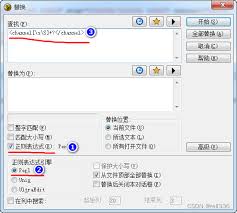
一、找到整字匹配设置入口
首先,打开ultraedit软件。然后,在菜单栏中找到“搜索”选项。在“搜索”的下拉菜单里,能看到“查找”这一项,点击“查找”后,会弹出查找对话框。在查找对话框的下方,有一个“高级”按钮,点击它,就可以进入到更详细的查找设置页面,这里就是我们关闭整字匹配的关键区域。
二、关闭整字匹配
进入高级查找设置页面后,能看到一系列的查找选项。其中,有一个“全字匹配”或者“整字匹配”的选项(不同版本表述可能略有不同)。这个选项前面通常会有一个勾选框。我们只需取消勾选这个“全字匹配”或“整字匹配”选项,然后点击“确定”按钮保存设置即可。
三、验证是否关闭成功
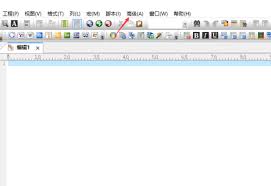
完成上述操作后,我们就可以来验证整字匹配是否已关闭。比如,我们在文档中输入一个比较长的单词的一部分,然后使用查找功能。如果之前开启整字匹配时,只有完全输入整个单词才能找到匹配项,而现在输入单词的部分就能找到包含该部分的所有内容,那就说明整字匹配已经成功关闭了。
关闭ultraedit的整字匹配功能后,在查找文本时会更加灵活方便。可以更快速地定位到包含特定字符片段的内容,大大提高了查找效率,节省了我们在编辑文本过程中的时间。无论是查找代码中的特定函数名片段、文档中的特定关键词部分,还是其他各类文本内容,都能更加精准高效地完成查找操作,让我们的文本编辑工作更加顺畅地进行。所以,掌握关闭整字匹配的方法,对使用ultraedit进行文本处理的用户来说是非常实用的技巧。