在日常使用谷歌浏览器的过程中,有时我们可能需要移除已经保存的密码。这可能出于各种原因,比如更换设备、担心隐私安全等。下面就来详细介绍一下在谷歌浏览器中移除密码的具体步骤。
首先,打开谷歌浏览器。在浏览器界面的右上角,找到三个竖点的图标,点击它,会弹出一个菜单。
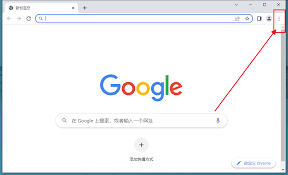
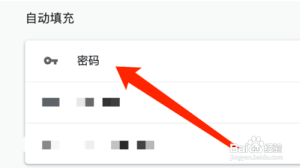
在菜单中,选择“设置”选项。进入设置页面后,向下滚动找到“密码”这一项。
点击“密码”选项后,会进入密码管理页面。这里会显示你已经保存的所有密码。
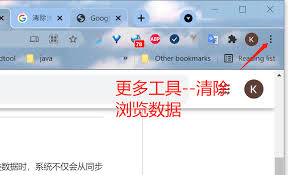
找到你想要移除的密码条目,点击该条目旁边的三点图标。
在弹出的小菜单中,选择“移除”选项。此时会弹出一个确认提示框,询问你是否确定要移除该密码。仔细确认后,点击“移除”按钮,该密码就会从谷歌浏览器中被删除。
另外,如果你想一次性移除所有保存的密码,也有相应的方法。在密码管理页面中,点击页面右上角的三个竖点图标,会出现一个下拉菜单。在菜单中选择“移除所有密码”选项,同样会弹出确认提示框,确认后所有密码将被清除。
需要注意的是,移除密码后,你在使用那些需要密码登录的网站时,将不能再通过谷歌浏览器自动填充密码,需要手动输入密码进行登录。
通过以上简单的操作步骤,你就能轻松地在谷歌浏览器中移除密码,更好地管理自己的隐私和登录信息。无论是出于安全考虑还是其他原因,都能方便快捷地实现密码的移除。同时,也要谨慎保管自己的设备和账户信息,避免因密码泄露而带来不必要的风险。在日常使用中,合理利用浏览器的密码管理功能,既能提高使用效率,又能保障自身信息安全。希望大家都能熟练掌握在谷歌浏览器中移除密码的方法,让上网体验更加安全、便捷。