在使用榴莲日记app时,很多用户都希望能够根据自己的需求设置自动保存间隔时间,以确保重要信息不会丢失。那么,该如何进行设置呢?下面就为大家详细介绍。

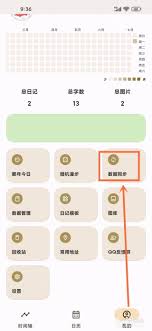
首先,打开榴莲日记app。进入主界面后,找到界面下方的“我的”选项并点击。
进入设置页面点击“我的”选项后,会进入个人中心页面。在这个页面中,仔细寻找“设置”按钮。通常它会在页面的某个角落,可能是一个齿轮形状的图标。找到“设置”按钮并点击,进入设置页面。
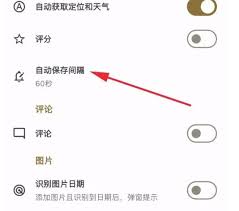
在设置页面中,需要耐心浏览各项设置选项。找到与“自动保存”相关的设置项。不同版本的榴莲日记app可能其位置略有不同,但大致都会在与数据存储、备份等相关的设置区域内。
进入自动保存设置页面后,会看到一个可以调整时间间隔的选项。这里提供了多种预设的时间间隔供选择,比如1分钟、5分钟、10分钟等。用户可以根据自己的使用习惯和需求,选择合适的自动保存间隔时间。如果觉得预设的时间都不合适,有些app还支持自定义设置,用户可以手动输入想要的间隔时间,例如3分钟、7分钟等。
设置完成后,点击“确定”或“保存”按钮,使设置生效。这样,榴莲日记app就会按照你设定的自动保存间隔时间,定期对你正在编辑的内容进行自动保存。
通过以上简单的步骤,用户就能轻松在榴莲日记app中设置自动保存间隔时间,为自己的数据安全加上一道保障。无论是记录重要的工作文档、生活随笔还是学习笔记,都不用担心因意外情况导致内容丢失。希望大家都能熟练掌握这个设置方法,更好地使用榴莲日记app来记录自己的精彩瞬间和重要信息。