在观看优酷视频时,有时可能会遇到一些画质或播放问题,而关闭硬件加速或许能帮你解决不少困扰。那么,优酷视频怎么关闭硬件加速呢?下面就为大家详细介绍。
电脑端关闭硬件加速的方法
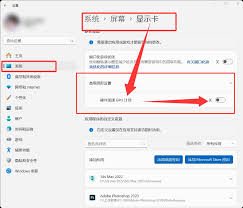
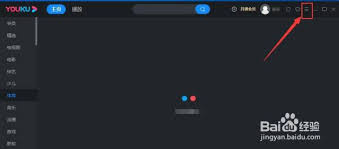
对于使用电脑观看优酷视频的用户来说,关闭硬件加速并不复杂。首先打开优酷客户端,进入主界面后,点击右上角的“设置”按钮。在弹出的设置窗口中,找到“播放设置”选项卡。在这里,你会看到“启用硬件加速”的勾选框,将其取消勾选即可关闭硬件加速。不同版本的优酷客户端界面可能会略有不同,但大致的操作路径是相似的。关闭硬件加速后,点击“确定”保存设置。这样,再播放视频时,就会使用软件解码,可能会解决一些因硬件加速导致的卡顿、花屏等问题。
手机端关闭硬件加速的方法
如果你是在手机上观看优酷视频,关闭硬件加速也有相应的办法。打开手机中的优酷视频应用,进入播放界面后,点击视频画面,会弹出一些播放控制选项。在这些选项中,找到类似“设置”或“更多”的按钮并点击。然后在设置菜单中,查找是否有关于“硬件加速”的选项。如果有,将其开关关闭即可。不同手机型号和优酷视频版本可能会使该选项的位置有所差异,但一般都能在播放设置中找到相关内容。关闭硬件加速后,重新播放视频,说不定就能享受到更流畅的观看体验了。

关闭硬件加速后的效果
关闭优酷视频硬件加速后,可能会带来多方面的变化。一方面,视频播放可能会更加流畅,卡顿现象减少。这是因为软件解码在某些情况下能更好地适应设备性能,避免因硬件加速与设备不兼容而产生的问题。另一方面,画质可能会有所改善。有些因硬件加速导致的花屏、色块等问题可能会消失,视频画面变得更加清晰、正常。当然,关闭硬件加速后,播放视频所需的系统资源可能会相应增加,对于一些配置较低的设备,可能会出现播放速度变慢的情况。但总体来说,通过合理调整硬件加速设置,能让你在优酷视频上获得更优质的观看感受。
总之,掌握优酷视频关闭硬件加速的方法,能帮助你在观看视频时应对各种可能出现的问题,让你的观影体验更加愉快。无论是电脑端还是手机端,按照上述方法操作,就能轻松实现硬件加速的关闭与调整。