pycharm作为一款强大的集成开发环境,深受广大开发者喜爱。而更改其背景颜色,能让你的编程环境更加个性化。下面就为你详细介绍如何在pycharm中更改背景颜色。
一、打开设置界面
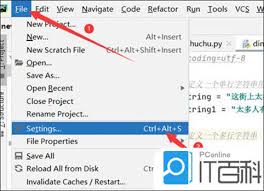
首先,打开pycharm软件。在菜单栏中找到“file”(文件)选项,点击后在下拉菜单中选择“settings”(设置)。如果你使用的是mac系统,对应的选项是“pycharm” -> “preferences”。
二、进入外观设置
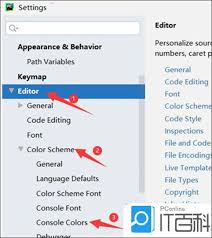
在打开的设置窗口中,找到并点击“appearance & behavior”(外观与行为)选项。然后在展开的列表中选择“appearance”(外观)。
三、更改背景颜色
在“appearance”页面中,你会看到“theme”(主题)选项。pycharm提供了多种主题供你选择,不同主题的背景颜色也有所不同。你可以点击下拉菜单,浏览各种主题,选择一个你喜欢的背景颜色样式。
如果你想要自定义背景颜色,pycharm也提供了相应的设置方式。在“appearance”页面下方,找到“background image”(背景图像)选项。你可以选择一张本地图片作为背景,或者通过调整颜色参数来自定义背景颜色。
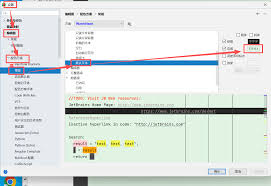
若选择自定义颜色,点击“background image”旁边的颜色方块,会弹出颜色选择器。在这里,你可以通过rgb值或者直接选取颜色块中的颜色来确定你想要的背景颜色。选择好后点击“ok”保存设置。
四、实时预览效果
在更改背景颜色的过程中,你可以实时预览效果。pycharm会即时显示你所做设置后的界面外观,让你直观地看到更改后的效果是否符合你的预期。如果不满意,随时可以返回上一步重新调整。
五、应用与保存设置
当你完成背景颜色的更改后,点击设置窗口右下角的“apply”(应用)按钮,pycharm会应用你所做的更改并显示新的背景效果。确认无误后,点击“ok”保存设置。这样,你就成功更改了pycharm的背景颜色,拥有了一个个性化的编程环境。
通过以上步骤,你就能轻松在pycharm中更改背景颜色,让你的编程体验更加独特和舒适。快来试试吧,打造属于自己的专属开发界面。