

在日常使用ultraedit的过程中,有时需要设置网络浏览器来满足特定的需求。那么,ultraedit该如何设置网络浏览器呢?
首先,打开ultraedit软件。进入软件界面后,找到菜单栏中的“高级”选项。
在“高级”菜单下,有一个“配置”选项,点击它。这时候会弹出一个配置窗口。

在配置窗口中,左侧有众多分类选项。我们需要找到“网络”这一分类。
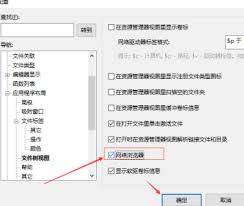
进入“网络”分类后,在右侧的设置区域中,可以看到与网络浏览器相关的设置项。
在这里,你会看到“外部浏览器”这一设置项。点击它旁边的文本框,你可以手动输入你想要设置为默认网络浏览器的可执行文件路径。比如,如果你的电脑上安装的是chrome浏览器,你就需要找到chrome浏览器的安装路径下的可执行文件,并复制其路径粘贴到这里。
另外,有些情况下,你可能还需要设置浏览器的启动参数。在“外部浏览器”设置项下方,可能会有一个“命令行参数”的设置区域。如果你有特定的启动参数需求,比如指定打开网页的初始页面等,就可以在这里进行设置。
设置完成后,点击配置窗口中的“确定”按钮保存设置。这样,当你在ultraedit中需要打开网页链接时,它就会按照你设置的网络浏览器来打开了。
通过以上步骤,就能轻松地在ultraedit中设置网络浏览器,方便你在软件内快速访问网页资源,提高工作和学习效率。无论是查找资料还是参考网页代码示例等,都能更加便捷地借助设置好的浏览器来完成操作。
