在使用wps办公软件时,你是否有时觉得界面上的状态栏有些碍事,影响了文档的整体视觉效果?其实,隐藏状态栏的方法很简单,今天就来教你如何轻松做到,让你的wps使用体验更上一层楼!
一、隐藏状态栏的便捷操作
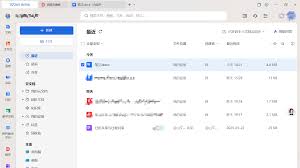
首先,打开wps软件,进入你想要编辑的文档。然后,在界面的右上角找到“视图”选项卡并点击。这时,你会看到一系列与文档视图相关的功能按钮。在这些按钮中,找到“状态栏”选项,它前面有一个小勾勾,表示当前状态栏是显示的状态。只需再次点击这个选项,小勾勾消失,状态栏就成功隐藏啦!是不是超级简单?
二、隐藏状态栏的好处
隐藏状态栏后,你会发现文档的编辑区域瞬间变大了,整个界面看起来更加简洁清爽。这对于专注于内容创作的你来说,无疑是一件好事。没有了状态栏的干扰,你可以更全身心地投入到文档的撰写、排版等工作中,提高工作效率。而且,简洁的界面也会让你心情更加愉悦,享受更舒适的办公体验。
三、需要时如何再次显示状态栏
那如果之后你又需要查看状态栏信息怎么办呢?不用担心,再次点击“视图”选项卡中的“状态栏”选项,小勾勾重新出现,状态栏就又回来了。你可以随时根据自己的需求来切换状态栏的显示与否。
四、不同wps版本的状态栏隐藏方法
值得注意的是,不同版本的wps软件在操作上可能会稍有差异,但大致的隐藏思路是一样的。如果你使用的是wps的其他版本,也可以按照类似的方法,在视图菜单中寻找状态栏选项进行隐藏或显示操作。
现在,你已经知道了wps隐藏状态栏的方法,快去试试吧!让你的wps界面焕然一新,开启更高效、更舒适的办公之旅。告别繁琐,享受简洁,就在这小小的一步操作中。