在忙碌的编程或文本编辑工作中,长时间面对明亮的屏幕可能会对眼睛造成不适。而notepad++的夜间模式则能有效缓解这一问题,为你带来更舒适的编辑体验。下面就来详细介绍如何设置notepad++的夜间模式。
一、准备工作
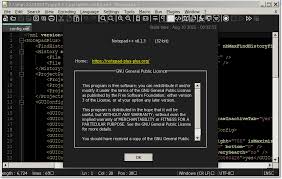
首先,确保你已经安装了notepad++软件。如果还没有安装,可以从官方网站(https://notepad-plus-plus.org/download/v7.9.1.html)下载适合你操作系统的版本进行安装。
二、安装主题插件
notepad++本身并没有直接的夜间模式选项,需要通过安装主题插件来实现。打开notepad++,点击菜单栏中的“插件”,选择“插件管理”。
在插件管理窗口中,找到“nppdarktheme”插件并点击安装。安装完成后,重启notepad++使插件生效。
三、启用夜间模式
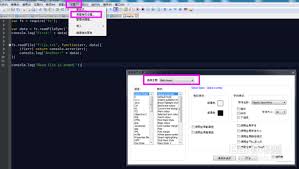
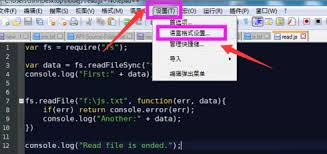
重启notepad++后,点击菜单栏中的“设置”,选择“风格配置”。
在风格配置窗口中,找到“主题”选项卡。在主题下拉菜单中,选择“nppdarktheme”。此时,notepad++的界面就会切换为夜间模式,背景变成深色,文字颜色也会相应调整,以提高可读性。
四、微调设置
如果你对夜间模式的颜色等设置不满意,还可以进一步微调。同样在风格配置窗口中,找到“自定义”选项卡。
在这里,你可以调整背景颜色、文字颜色、光标颜色等各种参数。比如,将背景颜色设置为更深的色调,文字颜色改为柔和的白色,以找到最适合自己的夜间模式视觉效果。
设置完成后,点击“保存”即可应用新的配置。
通过以上简单的步骤,你就能轻松为notepad++设置夜间模式,在夜间或光线较暗的环境下,享受舒适、高效的文本编辑体验。让notepad++成为你在黑暗中依然能清晰工作的得力助手,告别刺眼屏幕带来的困扰,专注于你的创作与编程任务。快来试试吧,开启属于你的夜间编辑之旅。