在使用indesign进行文档排版时,有时我们需要为文字添加背景色,以突出显示某些重要内容或营造独特的视觉效果。那么,indesign该如何修改文字背景色呢?下面就为大家详细介绍。
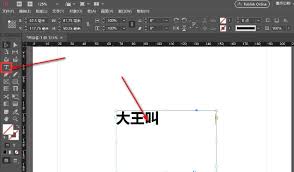
选择文字
首先,打开indesign文档,找到需要修改文字背景色的部分。使用“文字工具”点击并拖动鼠标,选中要设置背景色的文字。确保所选文字准确无误,这是后续操作的基础。
打开“段落样式”面板
在菜单栏中选择“窗口”,然后在下拉菜单中找到“段落样式”并点击,打开“段落样式”面板。如果该面板没有显示在界面上,可以通过这种方式将其调出,方便我们进行操作。
创建新的段落样式
在“段落样式”面板中,点击面板底部的“新建段落样式”按钮。这将创建一个新的段落样式,我们将基于此来设置文字背景色。
设置文字背景色
在新建的段落样式设置窗口中,找到“字符颜色”选项旁边的小方块按钮,点击它会弹出颜色选择器。在这里,你可以选择你想要的文字背景色。选择完成后,点击“确定”关闭颜色选择器。
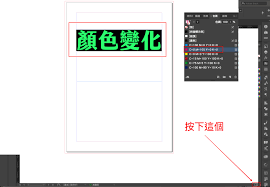
应用段落样式
回到文档中,确保之前选中的文字仍处于选中状态。然后在“段落样式”面板中,找到刚刚创建的新段落样式并点击应用。此时,所选文字的背景色就会变为你设置的颜色。
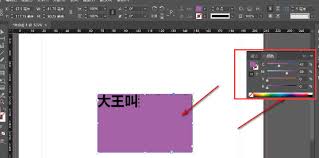
调整背景色效果
如果觉得背景色的效果不符合预期,可以进一步调整。比如,通过调整颜色的透明度来使背景色更加柔和。在段落样式设置窗口中,找到“填充”选项,旁边有一个表示透明度的滑块,拖动滑块即可调整透明度。
批量应用
如果你文档中有多处需要设置相同文字背景色的地方,除了一处一处手动设置外,还可以利用“段落样式”进行批量应用。将光标定位到需要应用该样式的段落开头,然后在“段落样式”面板中点击相应样式,即可快速为整个段落设置相同的文字背景色。
通过以上步骤,就能轻松地在indesign中修改文字背景色啦。无论是制作宣传海报、书籍排版还是其他各类文档,合理运用文字背景色都能让你的作品更加出色。