在使用qmmp播放器时,合理设置音频输出比特深度大小可以显著提升音频播放的质量。以下是关于如何设置的详细步骤。
首先,打开qmmp播放器。进入播放器界面后,找到菜单栏中的“设置”选项。这是调整各种参数的关键入口。
在设置菜单中,通常可以找到“音频”相关的设置选项。点击进入音频设置页面。
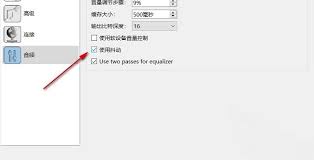
在音频设置页面中,仔细寻找与“比特深度”相关的设置项。不同版本的qmmp播放器,其具体位置可能略有不同,但一般都在音频输出相关的设置区域内。
当找到比特深度设置选项后,你会看到有多种可选的比特深度数值,如16位、24位等。比特深度越高,音频的细节和动态范围就越丰富。例如,24位比特深度相比16位能呈现出更细腻的声音,捕捉到更多音频中的微妙变化。
根据你的音频文件质量以及播放设备的支持情况来选择合适的比特深度。如果你的音频文件本身质量较高,且播放设备能够良好支持较高的比特深度,那么选择24位可能会带来更好的听觉体验。但如果设备对高比特深度支持有限,或者音频文件本身质量一般,16位也能提供不错的播放效果。
设置好比特深度后,点击“确定”保存设置。此时,qmmp播放器就会按照你设定的比特深度来输出音频,为你带来更优质的音乐享受。
通过正确设置qmmp播放器的音频输出比特深度大小,你可以根据自己的需求和设备条件,充分挖掘音频文件的潜力,获得更加出色的音频播放效果,沉浸在美妙的音乐世界中。