在制作ppt的过程中,实时预览功能能极大地提升我们的工作效率,让我们更直观地看到设计效果。那么,ppt怎么启用实时预览呢?
一、软件版本要求
不同版本的ppt启用实时预览的方式可能略有不同。一般来说,较新版本的microsoft powerpoint软件才具备这一功能。确保你的软件是最新版本,这样才能顺利使用实时预览。
二、开启实时预览
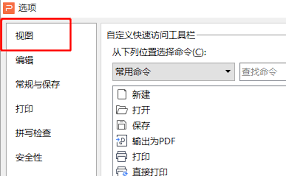
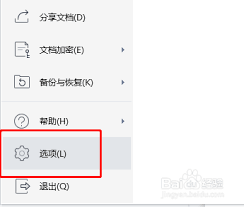
1. 进入选项设置:打开ppt软件后,找到菜单栏中的“文件”选项,点击下拉菜单中的“选项”。

2. 找到相关设置:在弹出的“powerpoint选项”窗口中,选择左侧的“高级”选项。
3. 启用实时预览:在“高级”设置页面中,向下滚动找到“显示”区域,勾选“实时预览”选项。点击“确定”保存设置。
三、实时预览的应用场景
1. 字体选择:当你选中一段文字,想要更改字体时,无需先点击字体选项一个个尝试,只要鼠标悬停在不同字体上,就能实时看到文字呈现的不同效果,快速找到最适合的字体。
2. 形状样式调整:对于绘制的形状,比如矩形、圆形等,当鼠标移至各种形状样式选项上时,能立即预览到形状外观的变化,包括填充颜色、边框样式、阴影效果等,方便打造出满意的形状设计。
3. 图片效果:插入图片后,通过实时预览可以迅速查看各种图片效果,如亮度、对比度、颜色饱和度、艺术效果等的调整,让图片更符合ppt的整体风格。
四、注意事项
1. 实时预览功能依赖于电脑的性能。如果电脑配置较低,可能会出现预览卡顿或不流畅的情况。
2. 在使用实时预览时,有些复杂的效果可能无法完全实时呈现所有细节,需要进一步确认和微调。
3. 若在启用实时预览后遇到问题,比如某些操作无法触发实时预览效果,可以检查软件是否存在故障,尝试重新启动ppt软件或电脑。
通过启用ppt的实时预览功能,我们在设计ppt时能够更加高效、精准地做出满意的作品,减少反复尝试和调整的时间,让ppt的制作过程变得更加轻松愉快。