在日常使用word处理文档时,表格是一个常用的工具。然而,有时我们会遇到word表格不能调整行高的问题,这给文档编辑带来了困扰。别担心,下面就为大家介绍几种有效的解决方法。
检查表格属性设置
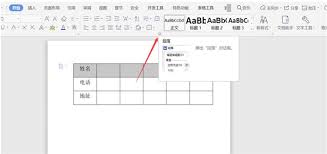
首先,要确认表格的属性设置是否限制了行高调整。选中表格,点击鼠标右键,选择“表格属性”。在弹出的对话框中,切换到“行”选项卡,查看“指定高度”是否被勾选且设置了固定值。如果是这种情况,取消勾选“指定高度”,或者将固定值调整为合适的数值,然后尝试再次调整行高。
段落格式影响
表格中的文本段落格式也可能对行高产生影响。检查表格内文字的段落格式,看是否设置了固定的行距。将段落格式设置为“单倍行距”或其他合适的行距选项,这样更便于调整行高。选中表格内的文字,在“开始”菜单栏中找到“段落”设置区域,进行行距调整。
表格样式冲突
某些复杂的表格样式可能会导致行高调整受限。尝试清除表格的现有样式,重新应用一个简单的表格样式。选中表格,在“表格工具”的“设计”选项卡中,点击“表格样式”组中的“其他”按钮,选择“清除表格”。然后再重新为表格应用一个新的样式,看行高是否能够正常调整。
软件版本问题
word不同版本可能存在一些兼容性问题。如果上述方法都无效,可以考虑将文档保存为较低版本的格式,然后重新打开进行行高调整。例如,将word文档保存为.doc格式,再用word 2003等较低版本打开,尝试调整行高。若问题仍然存在,可以尝试更新word软件到最新版本,可能会修复一些已知的表格编辑问题。
修复文档
如果文档损坏,也可能导致表格行高无法调整。利用word自带的文档修复功能。点击“文件”菜单,选择“打开”,在打开对话框中选中需要修复的文档,然后点击“打开”按钮旁边的下拉箭头,选择“打开并修复”选项,看是否能够解决表格行高问题。
通过以上几种方法的尝试,相信你能够解决word表格不能调整行高的问题,顺利完成文档编辑工作,让表格排版更加符合你的需求。