

在auto cad2020中进行折线标注,能更精准地呈现图形的尺寸和形状。下面就为大家详细介绍折线标注的方法。
准备工作
首先,确保你已成功安装auto cad2020软件,并打开了需要进行折线标注的图形文件。
调用标注命令
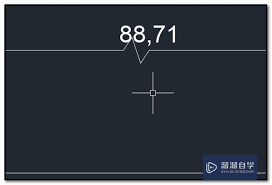
在菜单栏中找到“标注”选项,点击后会弹出下拉菜单。在菜单中找到“多重引线”命令,这就是我们进行折线标注的关键工具。当然,你也可以通过在命令行输入“mleader”并回车来快速调用该命令。
设置引线样式
在调用“多重引线”命令后,会弹出“多重引线样式管理器”对话框。在这里,你可以根据实际需求设置引线的样式。比如,设置引线的箭头样式、大小,引线的颜色、线宽等。点击“新建”按钮,可以创建自定义的引线样式,设置完成后点击“确定”保存。
进行折线标注
设置好引线样式后,回到绘图区。指定引线的起点,这通常是折线标注的起始位置。然后依次指定引线的转折点,通过不断点击来确定折线的走向。最后指定引线的终点,也就是标注文字或其他注释的位置。
在指定完引线的路径后,会弹出“文字格式”对话框,在这里输入你要标注的文字内容。你还可以设置文字的字体、字号、颜色等格式。设置完成后点击“确定”,折线标注就完成了。
调整标注
如果对标注的位置、样式等不满意,可以通过“多重引线编辑工具”进行调整。比如,可以修改引线的起点、终点位置,添加或删除转折点,修改标注文字等。
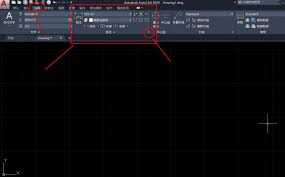
通过以上步骤,就能在auto cad2020中轻松完成折线标注。掌握折线标注技巧,能让你的图形标注更加准确、清晰,提高绘图效率和质量。无论是绘制机械图纸、建筑图纸还是其他各类工程图纸,折线标注都能发挥重要作用,帮助你更好地表达设计意图。
