笨笨PDF转Excel转换器是一款功能非常实用的PDF文件转换工具,通过这款软件我们可以将PDF文件转换成Excel文件,在工作中大部分用户会选择使用PDF编辑工具来编辑资料,当需要将PDF文件的内容整理到Excel文件中的时候就可以通过这款转换软件来进行转换了,直接将PDF文件转换成Excel文件就能够很好的解决这个问题。那么接下来小编就跟大家分享一下使用笨笨PDF转Excel转换器这款软件将PDF文件转换成Excel文件的具体操作方法吧,感兴趣的朋友不妨一起来看看这篇教程。
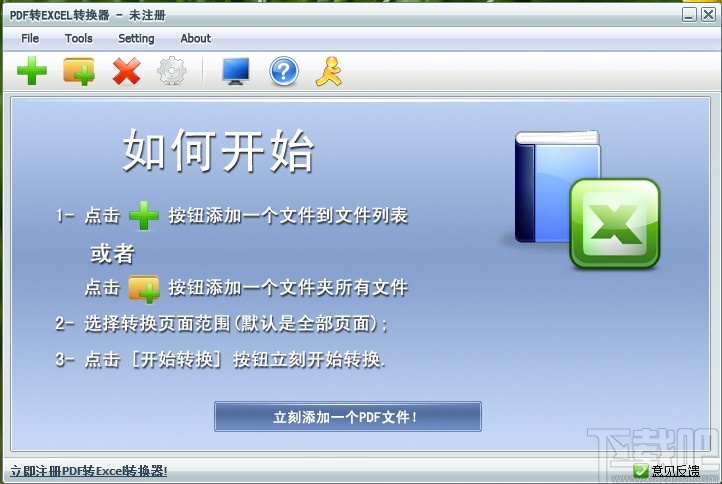
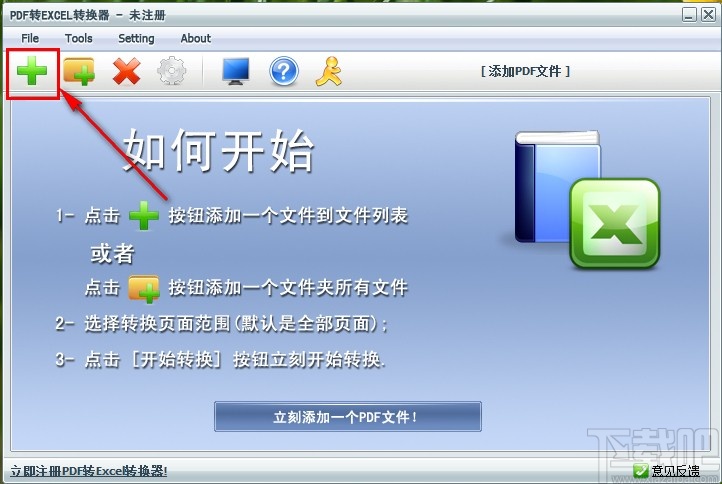
1.首先第一步我们打开软件之后,在界面左上角找到绿色的添加图标,点击之后可以添加想要处理的PDF文件。
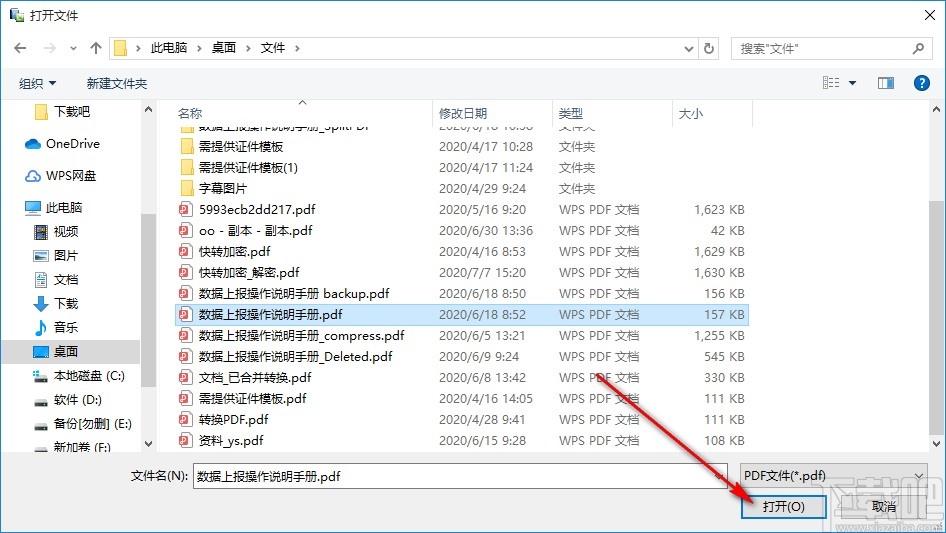
2.点击添加按钮之后,下一步就需要在出现的界面中选中目标PDF文件了,选中之后点击右下角的打开按钮。
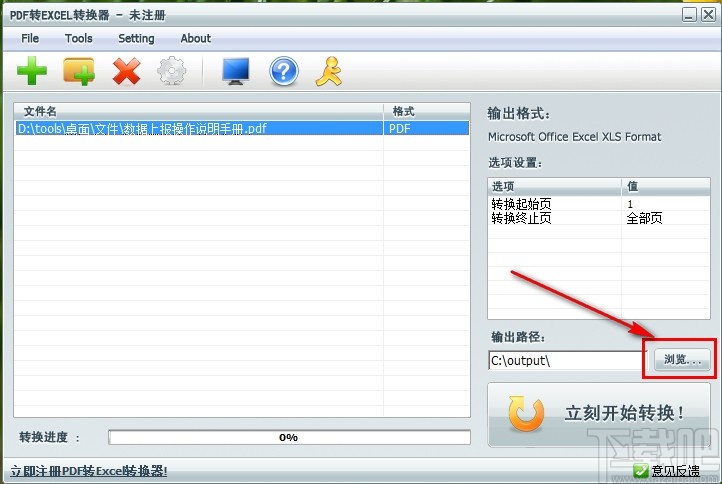
3.点击这个打开按钮之后,下一步我们就会在软件主界面看到添加进来的PDF文件了,接着需要点击右下角输出路径选项右边的浏览按钮。
4.点击这个浏览按钮之后接下来就会打开一个选择文件夹的界面了,我们选中自己想要输出保存文件的文件夹之后,点击右下角的确定按钮即可。
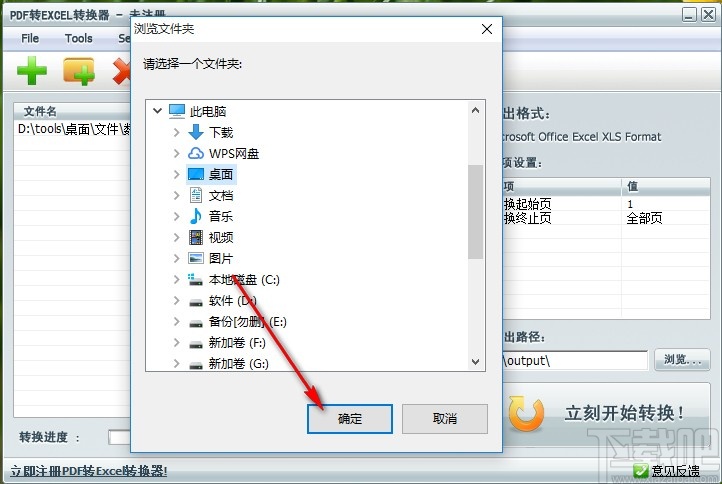
5.点击这个确定按钮之后,在软件界面右边的选项设置界面中,可以设置想要转换的PDF文件页面范围,有需求的用户在后面的“值”这一列输入页码即可。
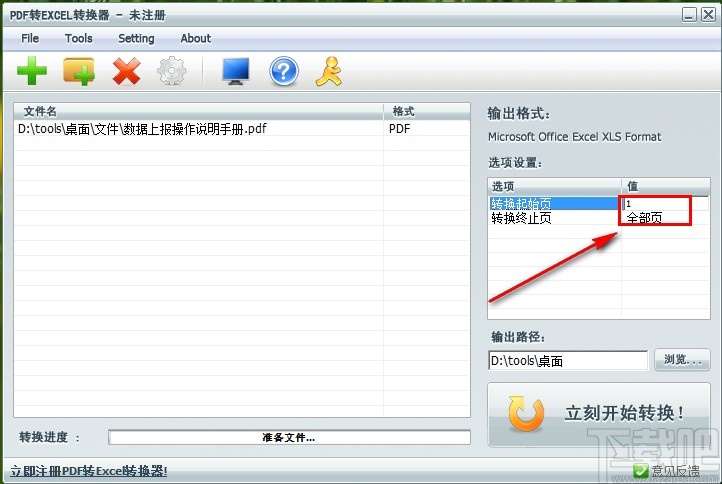
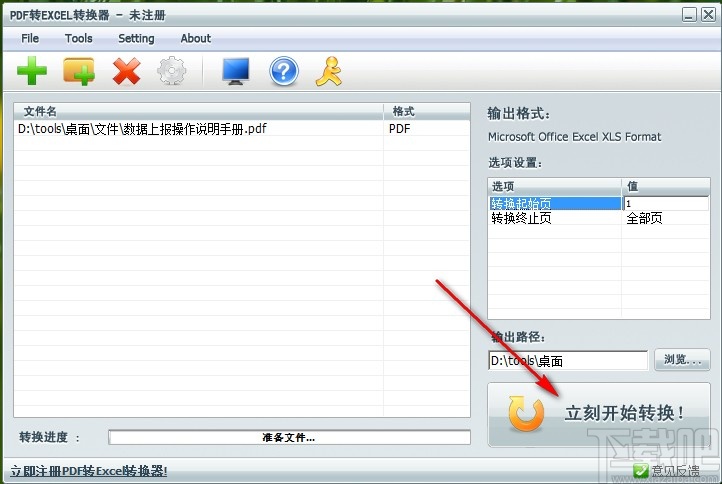
6.最后我们在设置好PDF文件转换的页码范围之后,点击界面右下角的这个立即开始转换按钮就可以开始将PDF转换成Excel文件的操作了。
以上就是小编今天跟大家分享的使用笨笨PDF转Excel转换器这款软件来将PDF转换成Excel文件的操作方法,有需要的朋友赶紧试一试这个方法吧,希望这篇方法教程能够帮到大家。