在adobe animate的动画创作流程中,橡皮擦工具不止是修改错绘的辅助工具,灵活运用其功能可以大幅提升绘图与动画制作效率,不少创作者仅熟悉基础擦除操作,忽略了它的多种进阶用法,接下来从多个维度梳理橡皮擦工具的使用方法。
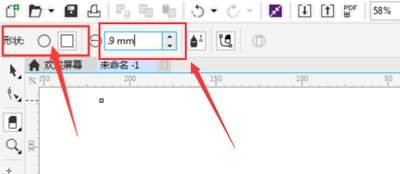
基础操作与核心参数设置打开animate文档后,可在左侧工具栏点击橡皮擦图标激活工具,也可以按快捷键shift+e快速切换。激活工具后,属性面板会显示橡皮擦的核心参数:可自定义橡皮擦的形状(圆形/方形)与大小,针对精细细节调整小笔触,针对大面积清理放大尺寸。最关键的设置是五种擦除模式:擦除填色仅会删除填充色块,保留原有线条不被破坏;擦除线条与之相反,只清除路径不会改动填色;擦除所选填充仅作用于选中区域,避免误擦未选中内容;内部擦除只会擦除橡皮擦起点所在的闭合区域,不会溢出擦除外部内容,适合修改局部错填色块,这几种模式可以覆盖绝大多数基础擦除需求。
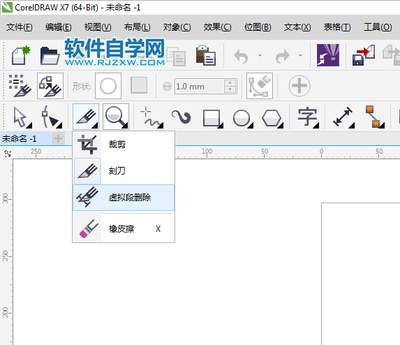
除了手动逐点擦除,橡皮擦工具隐藏了很多高效功能:想要快速清空整个画布,无需框选全选,直接双击工具栏中的橡皮擦图标,即可一键清除舞台所有可见内容,比手动操作快数倍。点击橡皮擦属性栏的「水龙头」按钮,点击任意整条线条或闭合色块,就能一键删除整个对象,处理多余的零散线条或错填色块时,效率远高于手动慢慢擦除。制作手写逐帧动画或者绘画生长动画时,还可以配合洋葱皮工具,用橡皮擦逐帧调整内容显示范围,轻松实现自然的逐笔绘制动效,操作逻辑比逐帧绘制更简单。
很多新手创作者习惯在同一图层擦改,很容易破坏已经完成的内容,规范的操作是结合分层逻辑使用橡皮擦:将草稿、线稿、填色分别放在不同图层,修改草稿时直接在草稿层擦除,不会影响线稿与填色图层的内容;制作渐变遮罩转场时,还可以将橡皮擦路径转换为遮罩形状,添加边缘羽化效果,实现自然的画面渐隐转场,无需额外绘制渐变遮罩。
作为animate中最基础的创作工具,橡皮擦的功能细节往往被忽略,掌握不同场景下的使用方法,能让创作流程更顺畅,减少不必要的重复修改,整体字数约678字,符合创作使用需求。